
Elemente auf dem Register „Review“ prüfen
Auf dem Register Prüfen haben Sie folgende Möglichkeiten
- Prüfen Sie die Elemente eines beliebigen Teils Ihrer Arbeitsmappe. Auf diese Weise können Sie die Datenquelle besser verstehen.
- Prüfen Sie die Standardvorgaben und sehen Sie sich die Rangfolgeregeln bei der Arbeit an.
- Elemente suchen, ersetzen oder löschen aus dem Bericht.
Sie können die Zelle auch analysieren , um einen Drilldown zu den Adaptive Planning Daten durchzuführen.
Funktionsweise des Registers „Prüfung“.
Das Register Prüfen organisiert Elemente in Berichtsabschnitten, sodass Sie sehen können, wo und wie die Elemente zum Bericht hinzugefügt wurden.
Welche Abschnitte Sie sehen (Netto, Zelle, Zeile, Spalte ...), hängt davon ab, was Sie prüfen. Die Tabelle zeigt, was basierend auf Ihrer Auswahl im Arbeitsblatt angezeigt wird.
Registerabschnitt „Review“. | Wählen Sie Zelle | Zeile auswählen | Spalte auswählen | Wählen Sie mehrere Zellen, Zeilen oder Spalten aus |
|---|---|---|---|---|
Netto | Immer angezeigt. Zeigt die Elemente an, die sich aktiv auf die Daten auswirken. | Nicht angezeigt. | Nicht angezeigt. | Nicht angezeigt. |
Zeilen | Immer angezeigt. Zeigt alle Elemente an, die zur Zeile der Zelle hinzugefügt wurden. | Immer angezeigt. Zeigt alle Elemente an, die zur Zeile hinzugefügt wurden. | Nicht angezeigt. | Nicht angezeigt. |
Spalten | Immer angezeigt. Zeigt alle Elemente an, die zur Spalte der Zelle hinzugefügt wurden. | Nicht angezeigt. | Immer angezeigt. Zeigt alle Elemente an, die zur Spalte hinzugefügt wurden. | Nicht angezeigt. |
Arbeitsblatt Siehe Filter | Bedingt angezeigt Zeigt Arbeitsblattfilter an, wenn hinzugefügt und aktiviert. | Nicht angezeigt. | Nicht angezeigt. | Nicht angezeigt. |
Workbook Siehe Arbeitsmappen – Eigenschaften und Filter | Bedingt angezeigt Zeigt Arbeitsmappenfilter an, wenn hinzugefügt und aktiviert. | Nicht angezeigt. | Nicht angezeigt. | Nicht angezeigt. |
Benutzerstandards Siehe Benutzereinstellungen | Immer angezeigt. Zeigt Standardelemente an, die mit Ihrer Benutzer-ID verknüpft sind. | Nicht angezeigt. | Nicht angezeigt. | Nicht angezeigt. |
Grundlegende Schritte zum Prüfen von Elementen
So prüfen Sie die Elemente in einem Arbeitsblatt:
- Klicken Sie aufAktualisieren, um die Daten zu aktualisieren.
- Markieren Sie eine Zelle, Zeile oder Spalte. Sie können Zeit nur ein Element prüfen. Wählen Sie daher nicht mehr als eine Zelle, Zeile oder Spalte aus.
- Klicken Sie im BereichReportingauf das RegisterPrüfen. Es wird eine Liste der Berichtsabschnitte angezeigt, z. B. „Netto“, „Zeile“, „Spalte“ usw., je nachdem, was Sie zum Prüfen ausgewählt haben.
- Erweitern Sie die Berichtsabschnitte, um die verschiedenen Elemente für jeden anzuzeigen.
Nettoelemente prüfen
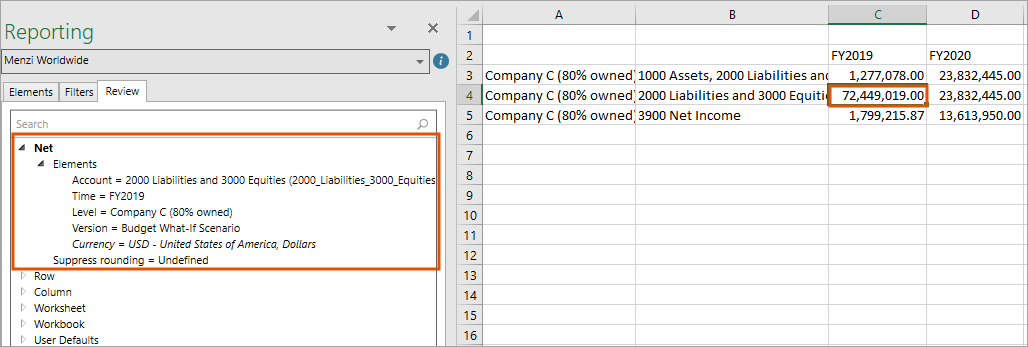
Der Abschnitt „Netto“ ist nur sichtbar, wenn Sie eine Zelle ausgewählt haben. Es werden alle Elemente angezeigt, die sich aktiv auf die Daten in einer Zelle auswirken. Es wird nicht angezeigt, wo sie im Bericht hinzugefügt wurden. In diesem Beispiel sehen Sie die Netto-Datenquellen von Zelle C4.
Prüfen Sie die Elementquellen
Um herauszufinden, wie und wo diese Elemente zu dieser Zelle hinzugefügt wurden, erweitern Sie die einzelnen Abschnitte des Registers
„Prüfung“
von oben. 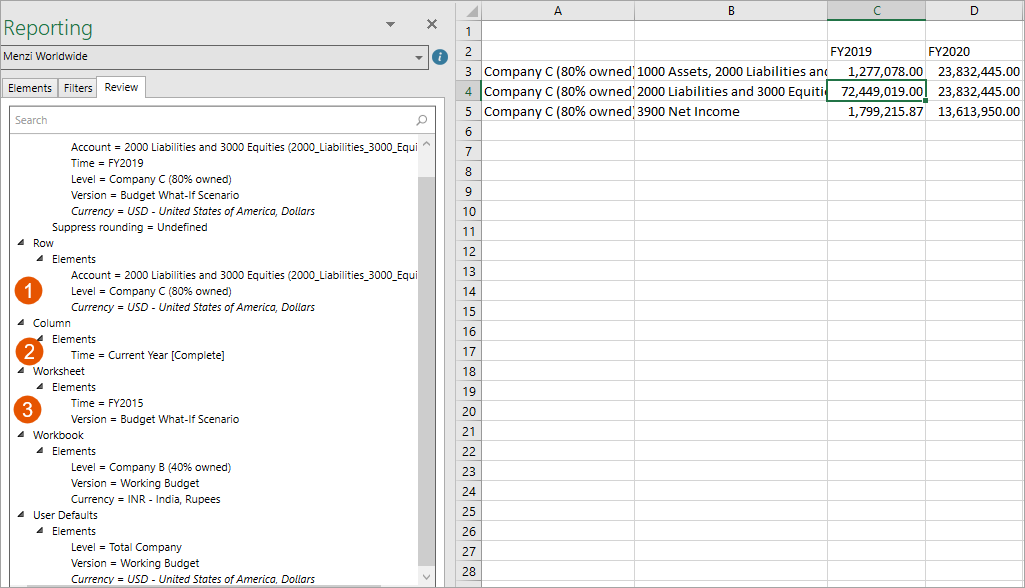
Option
| Beschreibung
|
|---|---|
1 | Die Konten, die Ebene und die Währung wurden zu Zeile 4 hinzugefügt. Beachten Sie, dass Sie die Elemente der Ebene in Spalte A und die Konten in Spalte B sehen können, aber die Währung nicht als Element im Bericht sehen können. Sie können erkennen, dass die Währung zur Zeile anhand der Standardregeln hinzugefügt wurde, die mit der Ebene verknüpft sind, da die Währung kursiv formatiert ist. |
2 | Zeit wurde zu Spalte C hinzugefügt. |
3 | Version wurde als Arbeitsblattfilter hinzugefügt. Beachten Sie, dass er im Bericht nicht aufgelistet wird, da es sich um einen Filter handelt. |
Machen Sie sich mit Elementüberschreibungen vertraut
Auf dem Register „Review“ ist der höchste Abschnitt mit einem definierten Element die Quelle des Elements „Netto“, da Zellen Zeilen Überschreibung , Zeilen Spalten Überschreibung usw. Siehe Konzept: Standardarten und Rangfolgeregeln .
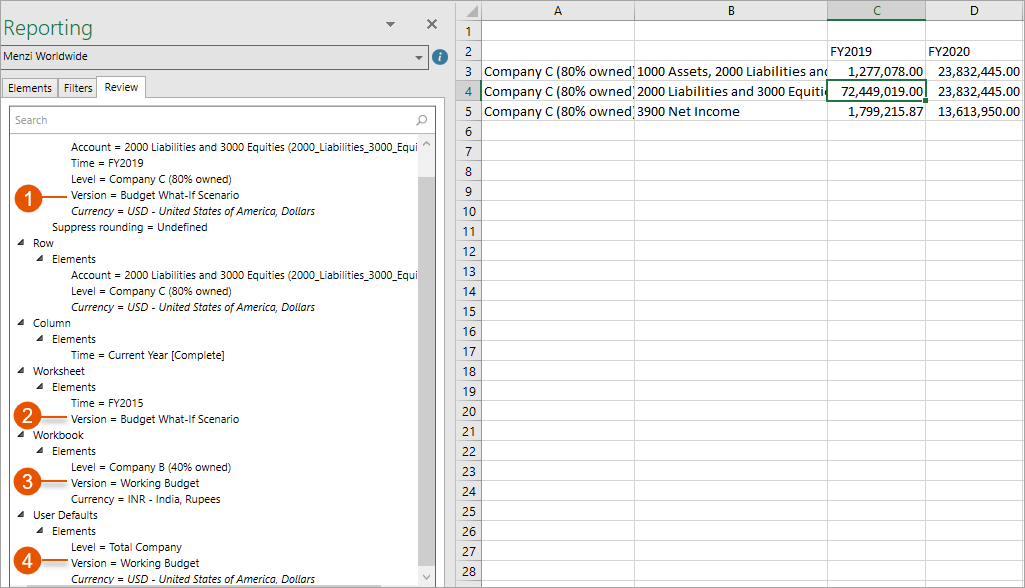
Suchen Sie anhand des Beispielregisters „Review“ unten die Versionsquelle für Zeile C4:
Option
| Beschreibung
|
|---|---|
1 | Beachten Sie, dass im Abschnitt „Netto“ das What-if-Szenario für Budget angezeigt wird |
2 | Suchen Sie von oben beginnend nach dem nächsten definierten Version . Die höchste in der Liste definierte befindet sich im Abschnitt Arbeitsblatt |
3 | Beachten Sie, dass sie mit der Version des Abschnitts „Netto“ übereinstimmt |
4 | Scannen Sie die Liste weiter nach unten und sehen Sie, wie die Version die verschiedenen Versionen überschrieben hat, die darunter
|
Währungselemente verstehen
In OfficeConnect -Berichten können Sie Währungselemente explizit wie die anderen Berichtselemente anwenden. Andernfalls wird sie implizit basierend auf der Währungseinstellung in den Arbeitsmappen-Eigenschaften angewendet. In diesem Fall können Sie das Register
Prüfen
verwenden, um die Standardwährung anzuzeigen, die kursiv angezeigt wird und Informationen zur Währungsquelle in Klammern enthält.Standardwährung für Unternehmen
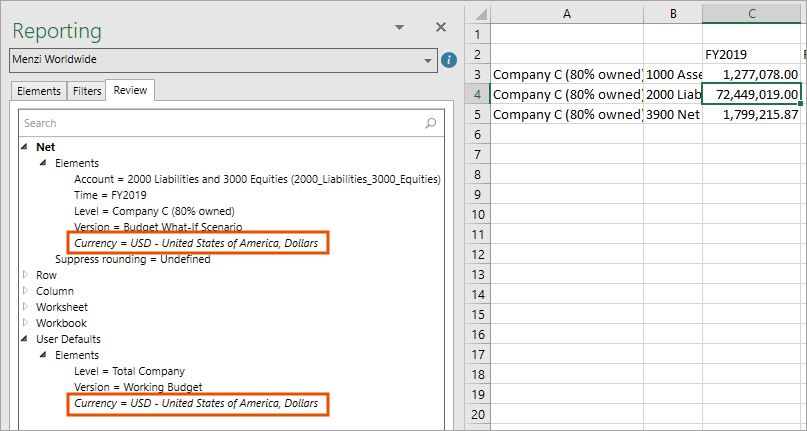
Wenn die Standardvorgabe auf dem Unternehmen basiert, wird die Währung nur unter Netto und in den Benutzerstandards kursiv aufgeführt. Sie können diese Standardvorgabe Überschreibung , indem Sie Währungen zu den Filtern, Spalten, Zeilen oder Zellen hinzufügen. Sie können den Standardwert auch unter Arbeitsmappen-Eigenschaften ändern .
Währung als Element
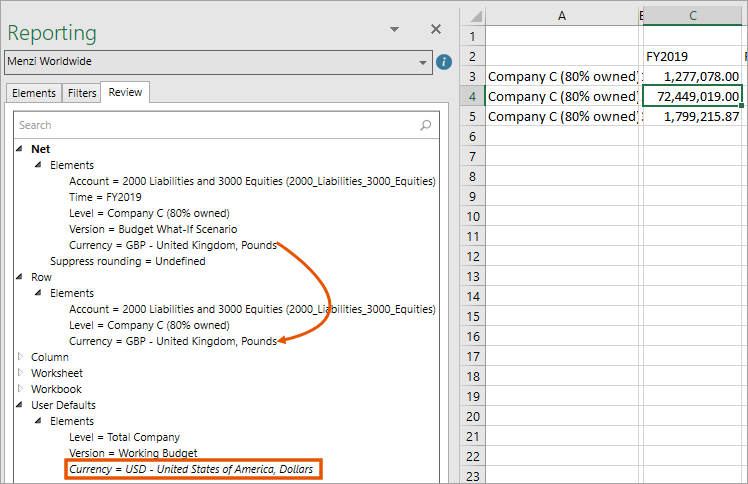
Hinzugefügte Währungselemente werden nicht kursiv formatiert und Überschreibung die Standardwerte, wenn sie zu weiter oben in der Liste hinzugefügten Abschnitten hinzugefügt werden. Im folgenden Beispiel stammt die Währungsquelle „Netto“ aus der Spalte, die den Benutzerstandard (aus Unternehmen) überschreibt.
Standard für Währungsebene
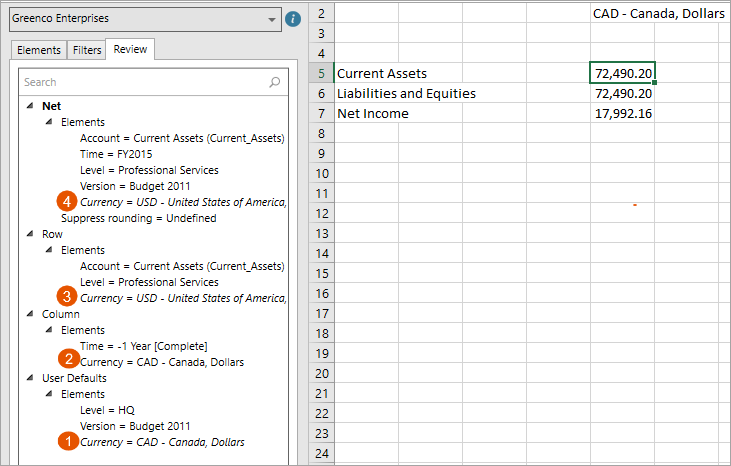
Wenn der Standard auf der Ebene basiert, wird die Währung in jedem Abschnitt, in dem die Ebene hinzugefügt wurde, kursiv aufgelistet.
Option | Beschreibung |
|---|---|
1 | Greenco Enterprises ist mit kanadischen Dollar (CAD) verknüpft und wird unter Benutzerstandards in Kursivschrift aufgeführt. |
2 | Das Element "CAD-Währung" wurde zu Spalte E hinzugefügt. |
3 | Die Ebene Professional Services wurde zu Zeile 5 hinzugefügt. Da der Währungsstandard in diesem Fall auf der Ebene basiert, wird die Währung in der Zeile, in der die Ebene hinzugefügt wurde, kursiv formatiert. In diesem Fall verwendet Professional Services USD. |
4 | Für „Netto“ werden USD gemäß der Definition in der Zeile aufgelistet, da Zeilen Spalten Überschreibung . Es ist auch in Net kursiv formatiert, um zu verdeutlichen, dass es aus einer Ebene und nicht aus einem hinzugefügten Element stammt. |