Erstellen Sie in OfficeConnect einen Bericht „Nachfolgende 12 Monate“.
Dieser Artikel enthält Vorschläge und Behelfslösungen. Der Inhalt ist möglicherweise nicht für alle Anwendungsfälle anwendbar oder entspricht nicht den besten Tätigkeiten für das neueste Release.
Frage
Wie kann ich in OfficeConnect einen Bericht über die letzten 12 Monate erstellen?
Antwort
Dazu müssen Sie sicherstellen, dass in
den Arbeitsmappen-Eigenschaften
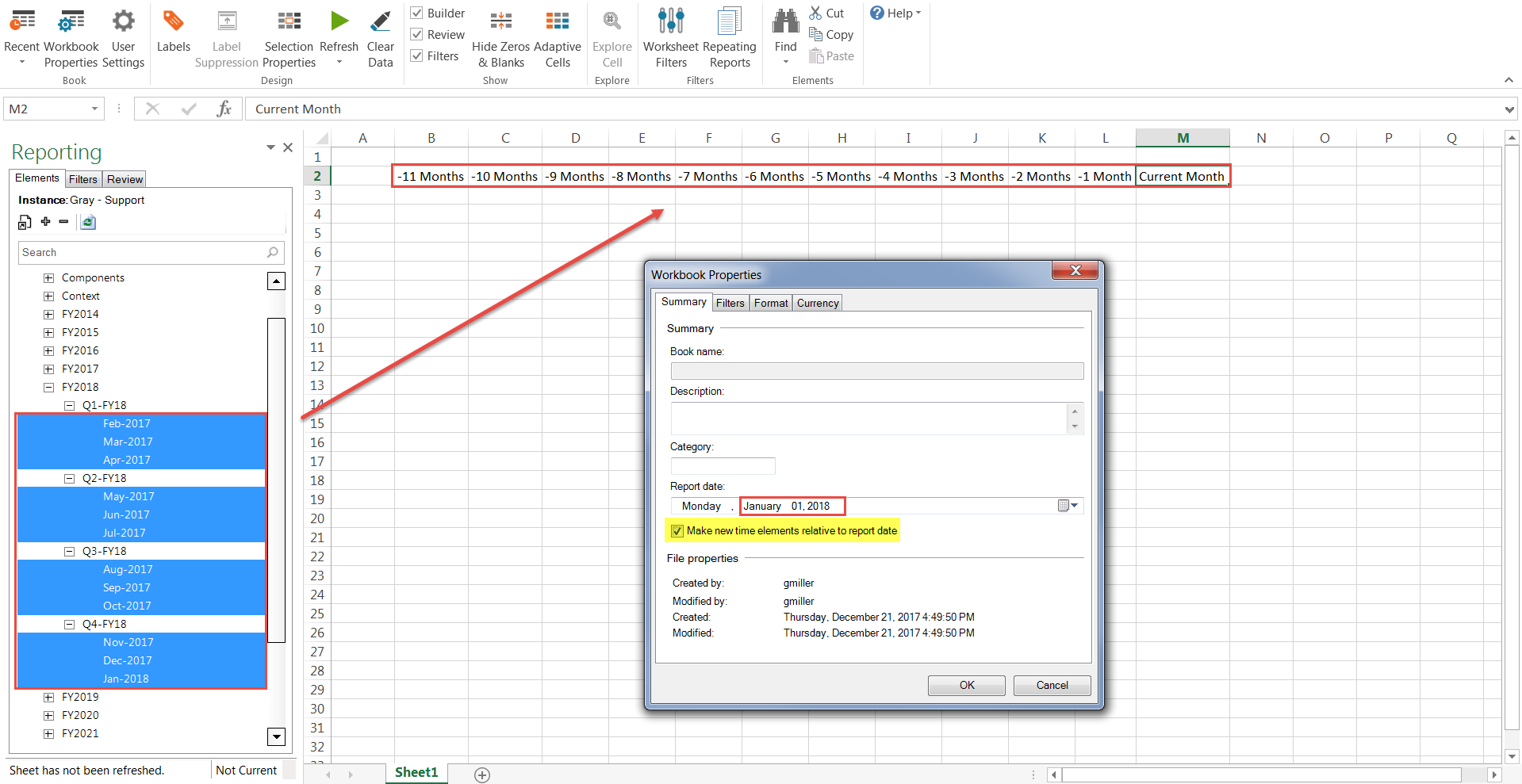
die Option "Neue Zeit relativ zum Berichtsdatum erstellen" aktiviert ist, indem Sie den aktuellen Monat als Berichtsdatum auswählen und die vorherigen 11 Monatsperioden hinzufügen. Diese Einstellung wirkt sich auf alle Zeit aus, die zum Bericht hinzugefügt werden. Anstatt eine fest codierte Periode ist das Element immer relativ zum aktuellen Berichtsdatum zum Zeit des Hinzufügens. Im Screenshot unten habe ich das Berichtsdatum Januar 2018 und habe diesen Monat und die vorherigen 11 Monate zu den Spalten hinzugefügt. Da ich die Einstellung "Neue Zeit relativ zum Berichtsdatum erstellen" aktiviert habe, sind diese Spalten jetzt relativ zu Januar 2018 (z. B. Dezember 2017 ist "aktueller Monat -1", November 2017 ist "aktueller Monat -2". usw.). In Zukunft ist das Zeitelement für diese Spalten immer relativ zu dem, was als Berichtsdatum festgelegt ist. Nachdem Sie den Bericht auf diese Weise eingerichtet haben, können Sie das Berichtsdatum einfach bei Bedarf anpassen. Die Spalten geben dann ihr festgelegtes relatives Datum dynamisch wieder. Wenn ich zum Beispiel jetzt das Berichtsdatum auf „Jan-2019“ ändere, enthält die vorherige Spalte (Spalte L im Screenshot) die Daten für Dez 2018 und nicht für Dez 2017.