
Modellierte Tabellenblätter verknüpfen, wenn deren Organisationsstrukturen nicht übereinstimmen
In vielen Unternehmen unterscheidet sich die Organisationsstruktur der Vertriebsorganisation von der Struktur, die das Finanzteam verwaltet. Beispielsweise kann das Finanzteam Dutzende von Ebenen als Kostenstellen verwenden, von denen nur eine den Vertrieb betrifft. Das Vertriebsteam könnte eine eigene Ebenenstruktur haben, die sich nicht mit der Kostenstelle des Finanzteams überschneidet. Wenn die Finanzinstanz und die Sales Planning-Instanz erstellt werden, können sie diesen Unterschied widerspiegeln.
Sie können modellierte Tabellenblätter verknüpfen, wenn deren Organisationsstrukturen nicht übereinstimmen. Dazu fügen Sie Dimensionsspalten sowohl in das Tabellenblatt ein, mit dem Sie eine Verknüpfung herstellen (das sendende Tabellenblatt), als auch in das Tabellenblatt, von dem Sie verknüpfen (das empfangende Tabellenblatt). Die Dimensionen in diesen Spalten müssen die Ebenenstruktur der verknüpften Tabellenblätter imitieren.
Der Prozess unten zeigt das empfangende Tabellenblatt links und das sendende Tabellenblatt rechts:
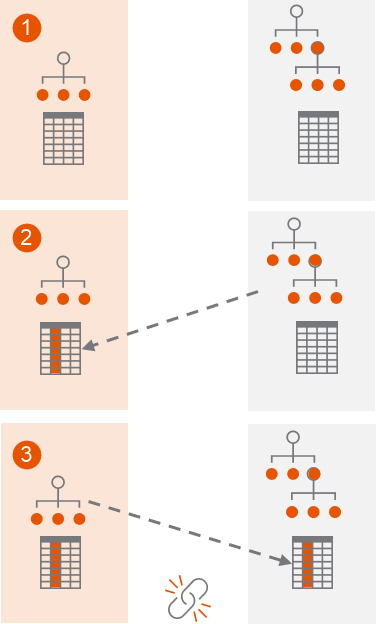
1 | Identifizieren Sie die Organisationsstruktur des empfangenden und des sendenden Tabellenblatts. Die von Ihnen identifizierten Tabellenblätter müssen keine identischen Namen haben. |
2 | Erstellen Sie eine Dimension im empfangenden Tabellenblatt, die die Organisationsstruktur des sendenden Tabellenblatts imitiert. Fügen Sie die Dimension als Spalte im empfangenden Tabellenblatt hinzu. |
3 | Erstellen Sie eine Dimension im sendenden Tabellenblatt, die die Organisationsstruktur des empfangenden Tabellenblatts imitiert. Fügen Sie die Dimension als Spalte im sendenden Tabellenblatt hinzu und verknüpfen Sie dann das empfangende Tabellenblatt mit dem sendenden Tabellenblatt. |
Prerequisites
Prerequisites
- Sicherheit: Zugriff auf Modellmanagement, Modell und Administratorzugriff
- Machen Sie sich mit dem Erstellen von Verknüpfungen für modellierte Tabellenblätter vertraut. Stellen Sie sicher, dass Ihre Instanzen eine verknüpfte Ebenehaben und dass Sie Zugriff auf die Ebenen haben, die Sie verknüpfen müssen.
- Generieren Sie als Referenz eine Druckversion der Ebenen (Organisationsstruktur) in beiden Instanzen.
- Identifizieren Sie das empfangende modellierte Tabellenblatt und das sendende modellierte Tabellenblatt.
Ebenen des sendenden Tabellenblatts imitieren
Im empfangenden modellierten Tabellenblatt können Sie die Ebenen des sendenden Tabellenblatts mithilfe einer Dimension wie „Vertriebsregion“ imitieren. Verwenden Sie einen beliebigen Dimensionsnamen.
Diese Schritte finden in der Instanz des empfangenden Tabellenblatts mit dem Namen „Finanzen“ statt. Die Instanz des sendenden Tabellenblatts heißt „Vertrieb“.
- Sehen Sie sich das Dropdown-Menü für die Instanz an. Vergewissern Sie sich, dass Sie sich in der Instanz des empfangenden Tabellenblatts befinden, die das modellierte Tabellenblatt enthält, von dem aus Sie eine Verknüpfung erstellen möchten.
- Wechseln Sie im Navigationsmenü zuModellierung > Modellmanagementund klicken Sie aufDimensionen.
- Erstellen Sie eine Dimension in der empfangenden Instanz, die die Ebenen der Instanz des sendenden Tabellenblatts imitiert. Wenn Sie beispielsweise eine Verknüpfung zu Ihrer sendenden Vertriebsinstanz herstellen, benennen Sie die Dimension „Vertriebsregion“ und geben Sie ihr die untergeordneten Dimensionswerte „WW“, „EU“, „NA“, „Osten“, „Mitte“, „Westen“ und „APAC“, um die Vertriebsebenen zu imitieren.
- Klicken Sie in den Breadcrumbs aufModellmanagement > Tabellenblätter mit Ebenenzuweisungund wählen Sie den Namen für das Tabellenblatt aus, von dem aus Sie eine Verknüpfung erstellen möchten.
- Klicken Sie in der Übersicht des modellierten Tabellenblatts aufSpalten und Ebenen.
- Fügen Sie die soeben erstellte Dimension als Spalte hinzu.
Ebenen des empfangenden Tabellenblatts imitieren
Im sendenden modellierten Tabellenblatt können Sie die Ebenen des empfangenden Tabellenblatts mithilfe einer Dimension imitieren. Verwenden Sie einen beliebigen Dimensionsnamen.
Diese Schritte finden in der Instanz des sendenden Tabellenblatts mit dem Namen „Vertrieb“ statt. Die Instanz des empfangenden Tabellenblatts heißt „Finanzen“.
- Verwenden Sie die Dropdown-Werteliste für Instanzen, um zu der Instanz des modellierten Tabellenblatts zu gelangen, mit der Sie eine Verknüpfung erstellen möchten.
- Klicken Sie im Navigationsmenü aufModellierungund wählen SieDimensionen.
- Erstellen Sie eine Dimension in der Instanz des sendenden Tabellenblatts, die die Ebenenstruktur der Instanz des empfangenden Tabellenblatts imitiert. Beispiel: Sie können die Dimension „Abteilungen“ nennen und ihr untergeordnete Dimensionswerte für Vertrieb, Engineering und Marketing geben.
- Klicken Sie in den Breadcrumbs aufModellmanagement > Tabellenblätter mit Ebenenzuweisungund wählen Sie den Namen des Tabellenblatt aus, mit dem Sie Ihre Vertriebsinstanz verknüpfen möchten.
- Klicken Sie in der Übersicht des modellierten Tabellenblatts aufSpalten und Ebenen.
- Fügen Sie die soeben erstellte Dimension als Spalte hinzu.
- Benennen Sie die Spalte „Ebenen“ in diesem Modelltabellenblatt um, damit der Name dem Dimensionsnamen entspricht, den Sie in Ihrer Vertriebsinstanz erstellt haben. Benennen Sie sie beispielsweise in „Vertriebsregion“ um.
- Klicken Sie aufSpeichern.
- Navigieren Sie zu dem Tabellenblatt und stellen Sie sicher, dass keiner der Dimensionswerte in der soeben erstellten Spalte leer ist.
- Erstellen Sie die Verknüpfung zwischen diesen empfangenden und sendenden Tabellenblättern.