
Beispiel: Verknüpfungskonten für Dimensionen und Ertrag
Zielgruppe: Administratoren, die das Modell verwalten.
Dimensionen und Attribute kategorisieren Daten mit Tags, damit Sie Daten-Slices analysieren, planen und erfassen können. Wenn ein Konto mit einem Cube- oder modellierten Tabellenblatt verknüpft wird, werden auch alle Dimensionen und Dimensionsattribute in diesem Tabellenblatt verknüpft. Die Verknüpfung stellt diese Dimensionen und Attribute zur Verfügung, damit diese in den Zellen, als Filter und als Tags in Formeln analysiert werden können.
In diesem Beispiel wird die Funktionsweise von Dimensionen in verknüpften Konten erläutert.
Modell mit Dimensionen und Dimensionsattributen
Ihr Geschäft ist ein Laden, in dem Kleidung verkauft wird. „Produkte“ ist eine Dimension in Ihrem Modell. Die Dimensionswerte für Produkte sind: Tanktops, T-Shirts, Blusen, Sweaters, Leggins, Jeans, Röcke, Shorts, Gürtel, Hüte, Geldbörsen, Handschuhe. Der Ertrag für jeden Posten wird im Cube-Tabellenblatt „Ertrag“ erfasst, um die verschiedenen Dimensionen zu unterstützen.
„Produkte“ hat ein Dimensionsattribut mit der Bezeichnung „Produktgruppe“ mit den folgenden Werten: Oberteile, Unterteile und Zubehör. Sie taggen jede Produktdimension mit dem entsprechenden Attribut. Die Produkte sind wie folgt organisiert:
Produkt-Attributwerte | Oberteile | Unterteile | Zubehör |
Produkt-Dimensionswerte |
|
|
|
Im Cube-Tabellenblatt „Produktertrag“ geben die Teammitglieder Daten pro Dimension, Kunde und Produkt in zwei Konten ein: Einheiten und Rabatte.
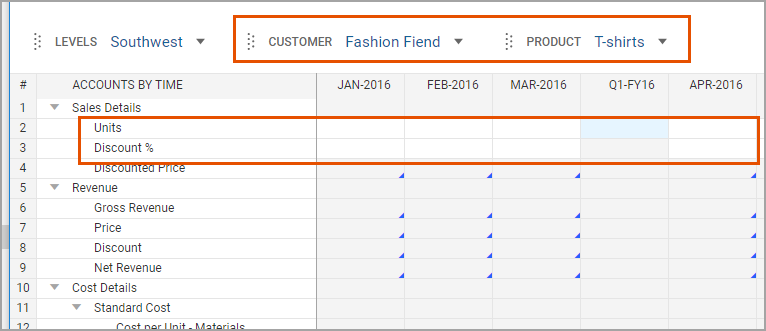
Die anderen Konten im Tabellenblatt verwenden Formeln und Annahmetreiber, um Werte basierend auf diesen beiden Eingaben zu berechnen.
Komplexe Ertragsdaten in einem einfachen GuV-Tabellenblatt verwenden
Das Cube-Tabellenblatt ermöglicht Ihrem Team eine schnellere Dateneingabe und stellt Daten für die Analyse von Kunden und Produkten bereit. Um die Daten in Gewinn- und Verlust-Tabellenblättern ohne ablenkende Faktoren (wie jeden Kunden und jedes Produkt) zu verwenden, verwenden Sie verknüpfte Konten. Erstellen Sie zunächst ein Hauptbuch-Konto „Produktertrag“, das ein Rollup zu „Ertrag“ durchführt. Verknüpfen Sie dann das Konto „Produktertrag“ mit „Nettoertrag“ im Cube.
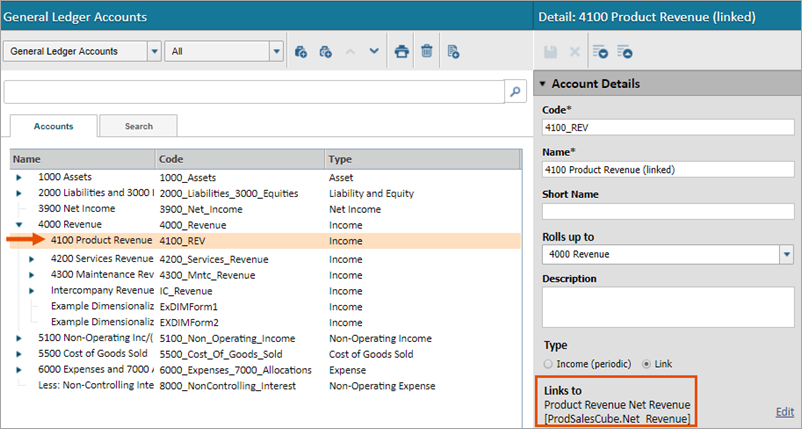
Wenn Sie „Produktertrag“ zu Ihrem GuV-Tabellenblatt hinzufügen, gilt für das Konto Folgendes:
- Es zeigt keine Details an.
- Es führt ein Rollup zu „Ertrag“ durch.
- Es fließt in die Summe ein.
- Es enthält keine verwirrenden und irrelevanten Dimensionen und Attribute.
Daten im Hauptbuch „dimensionalisieren“
Um einige, aber nicht alle Dimensionen aus dem Cube-Tabellenblatt in Ihr Hauptbuch zu laden, filtern Sie das Verknüpfungskonto nach Dimension.
- Erstellen Sie untergeordnete Hauptbuch-Konten innerhalb von „Produktertrag“ für jede Produktkategorie. (Wenn Ihr Hauptbuch-Konto verknüpft ist, müssen Sie die Verknüpfung zuerst aufheben).
- Verknüpfen Sie für jedes untergeordnete Konto das Konto „Nettoertrag“ im Cube.
- Verwenden Sie dann die Dropdown-ListeVerknüpfte Filter, um nach der Dimension „Produktgruppe“ zu filtern. Dimensionen sind verfügbar, sobald Sie eine Verknüpfung zu einem Tabellenblatt erstellen, das diese enthält.
Jetzt unterteilt das GuV-Tabellenblatt den Produktertrag nach Produktgruppe. Wenn Ihr Team die Zellen analysiert, werden bei Auswahl über den Zellen-Explorer mehr Aufschlüsselungen nach Dimensionen angezeigt. Dies liegt daran, dass die Verknüpfung alle Dimensionen im Cube-Tabellenblatt beibehält.
In Formeln „dimensionalisierte“ Hauptbuch-Konten referenzieren
Wir drehen nun uns unsere Arbeit um, um einen wichtigen Unterschied zwischen der Verwendung einer Formel zum Abrufen von Daten (die keine Dimensionen „enthält“) und der Verwendung einer Verknüpfung (die Dimensionen „enthält“) zu zeigen.Formeln anstelle von Verknüpfungen für Hauptbuch-Konten
„Produktertrag“ ist ein Hauptbuch-Konto mit drei untergeordneten Konten. In den drei untergeordneten Konten verwendet die Instanz Formeln, um die Dimensionen „Produktgruppe“ im Hauptbuch-Konto anzuzeigen.
„Produktertrag - Oberteile“ verwendet die Formel
=ACCT.ProdSalesCube.Net_Revenue[Group=Tops]:
Der Rechner befolgt die „Anweisungen“ der Formel und füllt die Zelle mit Daten aus:
- Suchen Sie das Cube-Tabellenblatt„Produktertrag“: (ProdSalesCube).
- Dieses Konto abrufen (Net_Revenue).
- Verwenden Sie nur Daten, die mit der folgenden Dimension getaggt sind:[Group=Tops].
Berechnungen mit Dimensions-Tags mit Hauptbuch-Konten durchführen
Angenommen, ein anderes Konto verwendet einen Teil des Hauptbuch-Kontos 4110, Produktertrag - Oberteile. Sie möchten diese Summe nehmen und sie nach Produkt in Ihrer Formel „dimensionalisieren“.
Sie geben das Konto in eine Formel ein und fügen eine Dimension hinzu:
=ACCT.4110_Product_Revenue_GrpTops[Product=Tank Tops].
Der Rechner befolgt Ihre Anweisungen:
- Suchen Sie das Hauptbuch- Konto:=ACCT.4110_Product_Revenue...
- Verwenden Sie nur Daten, die mit der folgenden Dimension getaggt sind:[Product=Tank Tops]
Der Rechner sucht nach der Dimension im Hauptbuch-Modell und im Hauptbuch-Konto, aber keines ist mit Dimensionen getaggt. Das Konto verwendet eine Formel und Formeln übernehmen keine zugehörigen Dimensionen aus dem Cube-Tabellenblatt. Das Ergebnis ist also leer.
Wenn Sie mit dem Modell vertraut sind, sollten Sie sich die Formel für das Hauptbuch ansehen, um die Quelldaten zu finden. Sie können auch die Zelle des Hauptbuch-Kontos analysieren. Zuerst müssen Sie ein Tabellenblatt mit dem Hauptbuch-Konto suchen (anders als in diesem Beispiel befindet es sich womöglich nicht in demselben Tabellenblatt). Nur dann können Sie wissen, dass Sie das Konto mit der Dimension in Ihrer Formel verwenden können
=ACCT.ProdSalesCube.NET_Revenue[Product=Tank Tops]
um die richtigen Daten zu erhalten. Wenn Sie die Daten in diesem Tabellenblatt geprüft oder auditiert haben, können diese Referenzen auf Formeln verwirrend sein ... insbesondere, wenn Sie mit Ihren Hauptbuch-Codes vertraut sind und danach suchen, aber mit dem Modell nicht vertraut sind.
Es ist intuitiver für die Dateneingabe und die Prüfung, wenn die Formel das Hauptbuch und den Hauptbuch-Code referenziert.
Lösung
- Verknüpfen Sie jedes der untergeordneten Konten für „Produktertrag“ mit dem Cube-Tabellenblatt-Konto und filtern Sie nach Produktkategorie:
- Die in jedem Konto gefilterte Dimension ist die Produktgruppe. Sie können jede andere Dimension oder jedes Attribut referenzieren, die in der Cube-Tabellenblatt-Quelle vorhanden sind, z. B. Farbe, Kunde, Produkt ...
- Wenn Sie das Hauptbuch-Konto nun in einer Formel referenzieren, können Sie es mit jeder Dimension taggen, die zum Quell-Cube-Tabellenblatt hinzugefügt wurde.
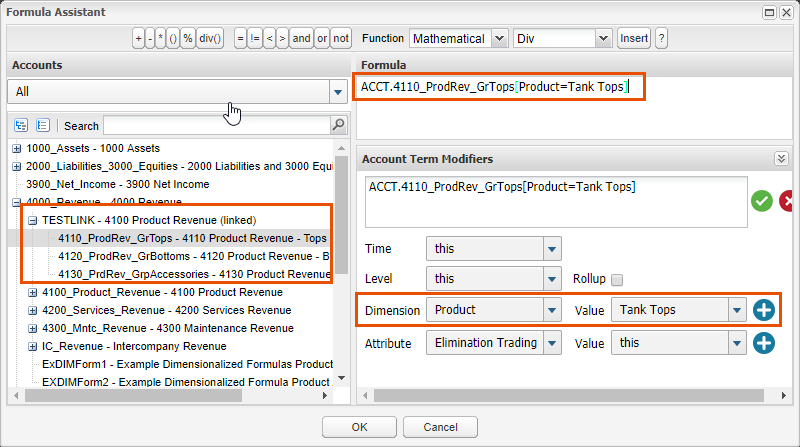
Im Tabellenblatt wird die Zelle entsprechend berechnet und andere Mitglieder Ihres Teams können die Berechnung nachvollziehen, da sie den Hauptbuch-Code referenziert:
=Acct.4110_ProdRev_GrTops[Product=Tank Tops].
Tatsächlich können Sie in Formeln in der gesamten Instanz mit dem Verweis auf dieses Hauptbuch-Konto auch jede Dimension oder jedes Attribut im Quellkonto abrufen, ohne jemals das Quellkonto, den Quellkontocode oder die Tabellenblätter kennen oder verstehen zu müssen, die das Quellkonto verwenden.
Wiederholung der Formeln
Intuitiv, aber falsch Das Hauptbuch verwendet eine Formel, sodass Formeln, die das Hauptbuch und ein Attribut oder eine Dimension referenzieren, nicht funktionieren. | Löschen Sie die Formel: =ACCT.4110_Product_Revenue_GrpTops[Product=Tank Tops]. Rückgabe: Leere Daten in der Zelle. |
Richtig, aber nicht intuitiv Die Formel muss das Quellkonto im Cube-Tabellenblatt referenzieren, wodurch eine Formelzeichenfolge erstellt wird, die für Teammitglieder, die mit dem Modell nicht vertraut sind, nicht intuitiv ist. | Verwirrende Formel: = ACCT.ProductSalesCube.Net_Revenue[Product=Tank Tops] Rückgabe: Korrekte Daten in Zellen. |
Intuitiv und richtig Die Formel referenziert einen Hauptbuch-Code. Da das Hauptbuch-Konto mit dem Cube-Tabellenblatt verknüpft ist, funktioniert die Dimension in der Formel! | Klare Formel mit klarem Konto : =ACCT.4110_Product_Revenue_Grptops[Product=Tank Tops]. Rückgabe: Korrekte Daten in Zellen. |