
Benutzerbearbeitungen identifizieren, die geteilte Formeln überschreiben
Dieser Artikel enthält Vorschläge und Behelfslösungen. Der Inhalt ist möglicherweise nicht für alle Anwendungsfälle anwendbar oder entspricht nicht den besten Tätigkeiten für das neueste Release.
Frage
Was passiert, wenn ein Benutzer eine geteilte Formel direkt in der Zelle überschreibt, und wie kann ich die Änderung des Benutzers identifizieren?
Eine Formel für „Überschuss“ kann beispielsweise wie folgt lauten:
ACCT.4000_Revenue - ACCT.5500_Cost_Of_Goods_Sold - ACCT.6000_Expenses_7000_Allocations + ACCT.8000_NonControlling_Interest + ACCT.5100_Non_Operating_Income
Wenn ein Benutzer diese Formel überschreibt und einen Wert direkt in einer Ebene im Tabellenblatt eingibt, wird das Konto auf der oberste Ebene unterschiedlich sein. Dadurch werden jedoch nicht die Werte in den Konten geändert, aus denen die Formel„Überschuss“ besteht, z. B. Ertrag und Aufwand . Dadurch wird letzten Endes der Überschuss ungleich der Summe der Konten in der Formel auf der oberste Ebene.
Antwort
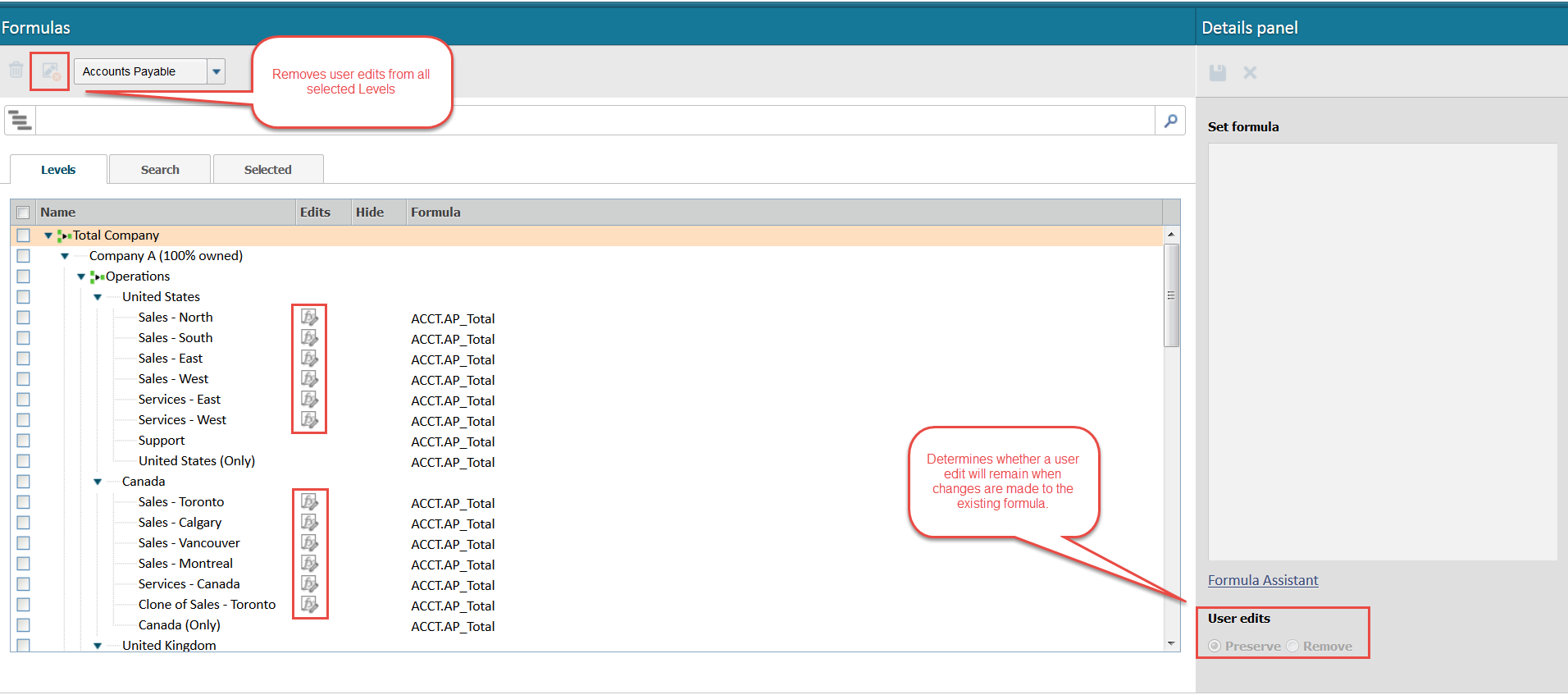
Wenn ein Konto eine geteilte Formel hat (d. h. die Formel ist auf allen Tabellenblättern identisch), besteht eine Möglichkeit darin, zur Seite „Formeln“ das gewünschte Konto auszuwählen. Das kleine fx-Symbol stellt dar, wo eine Formel im Tabellenblatt geändert wurde, um eine andere Formel oder einen anderen Wert darzustellen. Benutzerbearbeitungen umfassen entweder manuell eingegebene Daten, importierte Daten oder manuell eingegebene Formeln in Tabellenblättern. Durch das Löschen von Benutzerbearbeitungen werden Daten aus allen Zeit in der Version für die angegebene Ebene/das angegebene Konto gelöscht und dazu führt, dass die zugrunde liegende geteilte Formel den Konto steuert. Benutzerbearbeitungen können auf zwei verschiedene Arten aus dem Bildschirm „Formeln“
entfernt werden:
– Die erste Möglichkeit ist, indem Sie auf der Seite
„Formeln
“ die gewünschten Ebenen auswählen und dann links oben die Option „Benutzerbearbeitungen entfernen“.– Die zweite Möglichkeit, eine beliebige Bearbeitung der bereits vorhandenen Formel mit der Option „Entfernen“ vorzunehmen, die unter „Benutzerbearbeitungen“ im Panel „Details“ ausgewählt ist.
Wenn Sie
alle
Bearbeitungen/Daten in einer Planversion löschen möchten, können Sie zu Modellierung > Versionen
navigieren und die Version auswählen, in der Sie alle Benutzerbearbeitungen löschen möchten. Von hier aus können Sie „Planstart“ zurück auf ein Datum vor dem aktuellen „Planstart“ (z. B. ein Jahr zurück) und dann das „Planende“ zurück zum ursprünglichen „Planstart“ verschieben und muss die "Linke Bildlaufbegrenzung" mit dem "Planstart" übereinstimmen und speichern Sie. Verschieben Sie dann die Datumsangaben für "Planstart", "Planende" und "Linke Bildlaufbegrenzung" in die Werte, die Sie für die Version erwarten. Dadurch werden alle
in Tabellenblättern eingegebenen Daten gelöscht, dies hat jedoch keine Auswirkungen auf Formeln auf dem Register „Formeln“
.Die Formel ist zwar die beste Möglichkeit, nach Benutzerbearbeitungen zu suchen, ist aber möglicherweise nicht hilfreich, wenn die Formel keine geteilte Formel ist (d. h. die Formel direkt im Tabellenblatt erstellt wurde). Hierfür können Sie einen Bericht erstellen, der jeden der Werte auf einer einzigen Seite visualisiert.
Um Ihren Testbericht zu erstellen , müssen Sie eine erweiterte Organisationsstruktur auf der horizontal Achse und die fraglichen Konten auf der vertikal Achse erstellen. Sie können dann eine benutzerdefinierte Berechnung neben dem Konto erstellen, die die korrekte Formel abgleicht. Wenn Sie den Bericht ausführen, werden sowohl das Konto als auch die korrekte Formel nach Ebene evaluiert. Dadurch kann die Ebene verfolgt werden, in der dies geändert wurde.