Anmerkungsarten
Frage
Was ist der Unterschied zwischen Zellen-, Tabellenblatt- und Berichtsnotizen?Antwort
- Zellnotizen
- Mit Zellnotizen können Benutzer eine Notiz zu einer Tabellenblatt hinzufügen und sie mit diesem Tabellenblatt speichern, um sie später anzuzeigen. Damit sollen zusätzliche Informationen zum Wert einer Zelle bereitgestellt werden, die der Benutzer bearbeitet oder anzeigt. Diese Notizen können in einem Tabellenblatt, im Zellen-Explorer und in Berichten angezeigt werden.
- Eine Notiz pro Zelle , wobei eine Zelle ein Konto, einen Konto ( optional), eine Zeit, einen Plan und eine Version hat.
- Eine Zelle hat nur eine mögliche Notiz, die von allen Benutzern geteilt wird. Wenn Sie eine vorhandene Notiz bearbeiten, wird dies geändert, was andere eingegeben haben.
- Jeder Benutzer, der eine Zelle bearbeiten kann, kann auch die Zellnotiz bearbeiten. Jeder Benutzer, der eine Zelle anzeigen kann, kann auch die Zellnotiz anzeigen.
- Zellnotizen sind Version .
- Notizen werden geklont, wenn eine Version geklont wird, solange das Kontrollkästchen Zell-, Tabellenblatt und Workflow Notizen kopieren in den Details der neuen Version aktiviert ist. Das Kontrollkästchen wird beim Erstellen einer Version zunächst standardmäßig aktiviert.
- Die Notiz einer übergeordnet Zelle schließt die Notizen ihrer untergeordneten Zellen nicht ein.
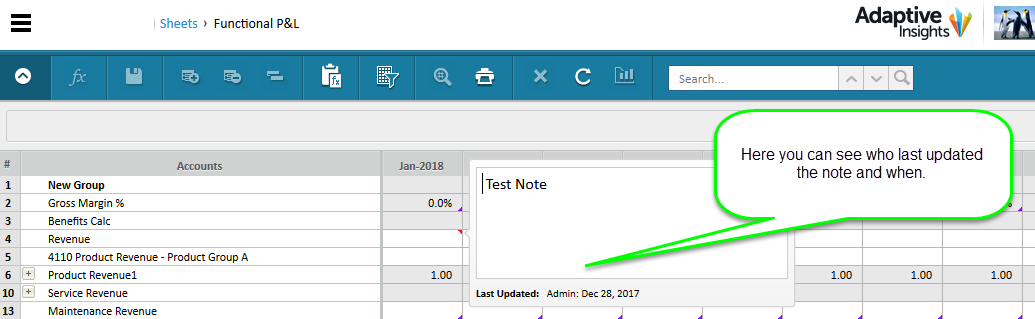
- Wenn eine Notiz gespeichert wird, erfassen die Details, wer sie gespeichert hat und wann die Notiz bearbeitet wurde.
- Zellnotizen haben dieselbe Größenbeschränkung wie Tabellenblatt Notizen, etwa 4.000 Zeichen.
- Wenn eine Zelle bearbeitbar ist, kann die Zellnotiz auch bearbeitet werden.
- Notizen können in der Istzahlen Version bearbeitet werden, wenn der Benutzer gerade die Istzahlen- Version bearbeitet, aber sonst nicht. Dies bedeutet, dass ein Benutzer privilegierten Istzahlen Zugriff benötigt, um Istzahlen Perioden zu Notiz .
- Wenn Istzahlen über den Plannummern angezeigt werden (z. B. in grünen schreibgeschützten Zahlen in bestimmten Monaten), werden Anmerkungen für diese Zellenin Istzahlenim Tabellenblatt als schreibgeschützte Anmerkungen zu dieser Zelle im Plan angezeigt.
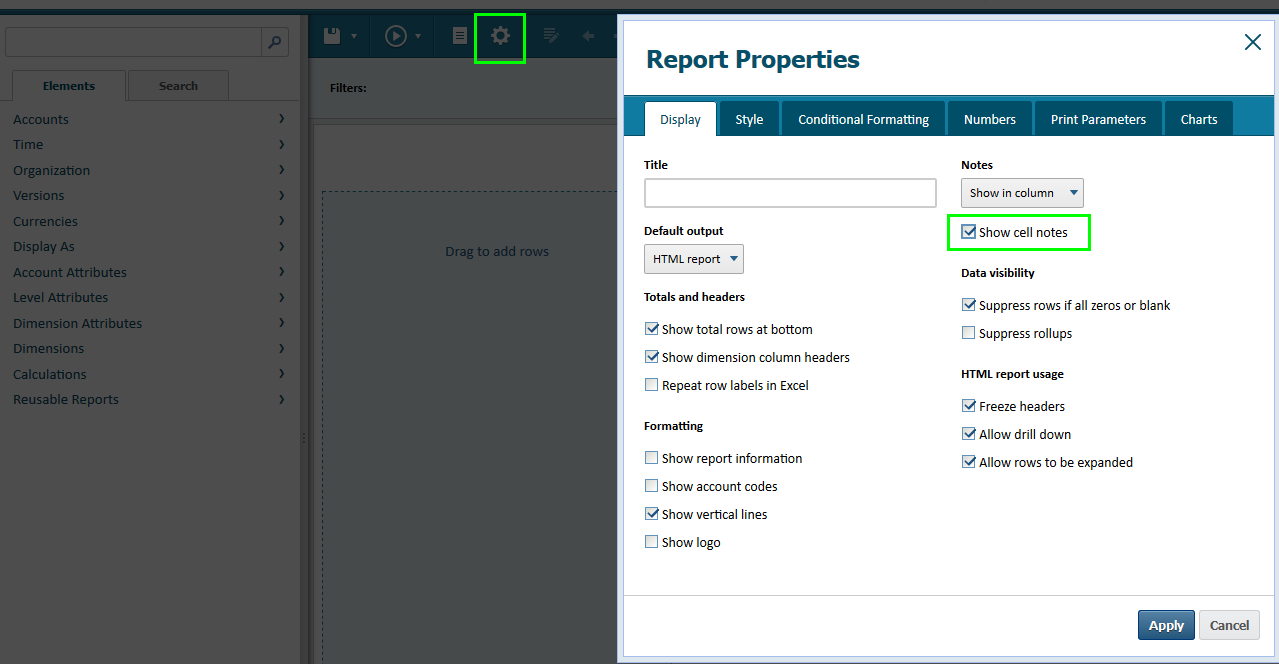
- Wenn Sie sowohl für Matrix- als auch für Modellberichte Zellnotizen anzeigen möchten, öffnen Sie die Berichts-Eigenschaften und wählen Sie die Option „Zellnotizen anzeigen“. Die Zellnotiz wird als Fußnote im Bericht angezeigt.
- Erstellen einer Zellnotiz
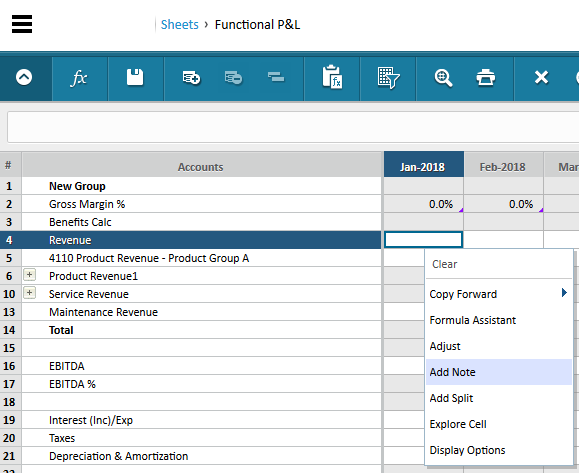
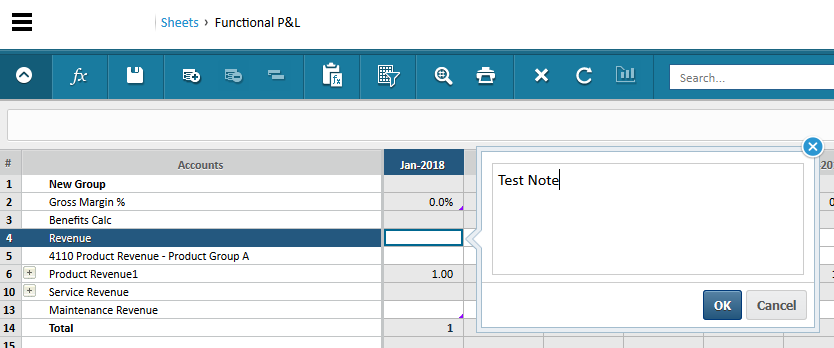
- Eine Zellnotiz eingeben
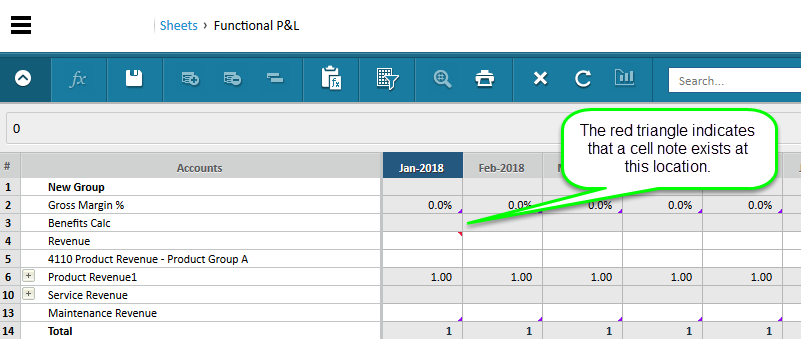
- Bestimmen, ob eine Zellnotiz vorhanden ist
- Bestimmen, wer wann die Zellnotiz erstellt hat
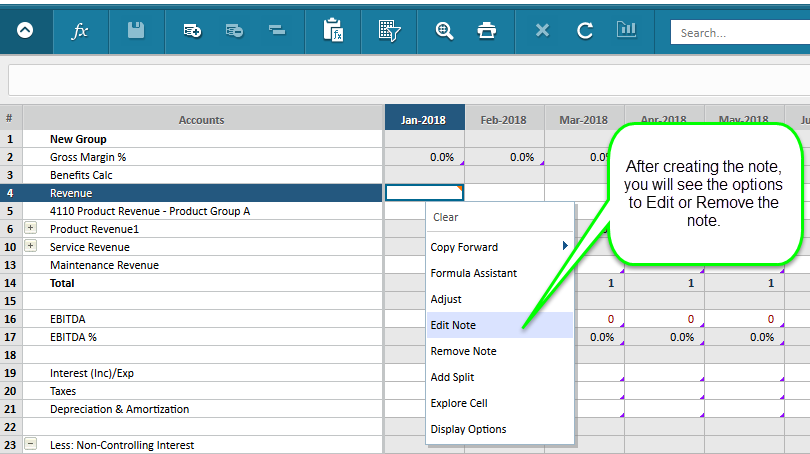
- Verfügbare Optionen für vorhandene Zellnotizen
- Zeigen Sie Zellnotizen in einem Bericht an
- Zellnotizen durchsuchen
- Wechseln Sie zu Tabellenblätter > Übersicht
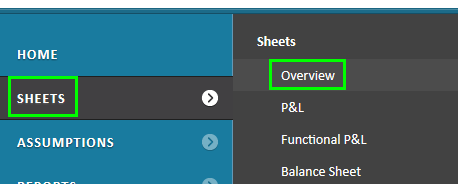 Klicken Sie auf Zellnotizen durchsuchen
 Geben Sie die Suchparameter ein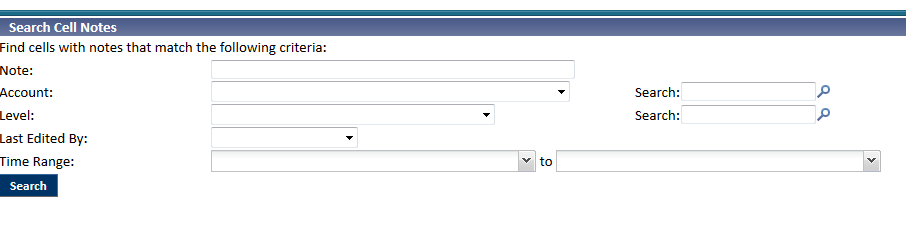
- Tabellenblatt-Notizen
- Mit diesem Feature können Benutzer mit Bearbeitungszugriff auf Tabellenblatt Freiform-Textnotizen eingeben, die diesem Tabellenblatt zugeordnet sind.
- Notizen sind für ein Tabellenblatt/eine Ebene eindeutig
- Nur eine Notiz pro Tabellenblatt
- Die Zeichenlängenbeschränkung beträgt ca. 4000 Zeichen
- Wenn eine Notiz hinzugefügt wird, wird ein Datums-/Namenstempel angezeigt.
- Notizen auf einem Tabellenblatt können bearbeitet werden
- Notizen sind Version
- Notizen werden geklont, wenn eine Version geklont wird, solange das Kontrollkästchen Zell-, Tabellenblatt und Workflow Notizen kopieren in den Details der neuen Version aktiviert ist. Das Kontrollkästchen wird beim Erstellen einer Version zunächst standardmäßig aktiviert.
- Nur Benutzer mit Bearbeitungszugriff auf Tabellenblatt können Notizen hinzufügen oder ändern. Benutzer mit dem Zugriff "Nur anzeigen" können nur anzeigen.
- Notizen können nicht in Berichten enthalten werden
- Wo kann man Tabellenblatt-Notizen eingeben und suchen, wer zuletzt aktualisiert wurde?
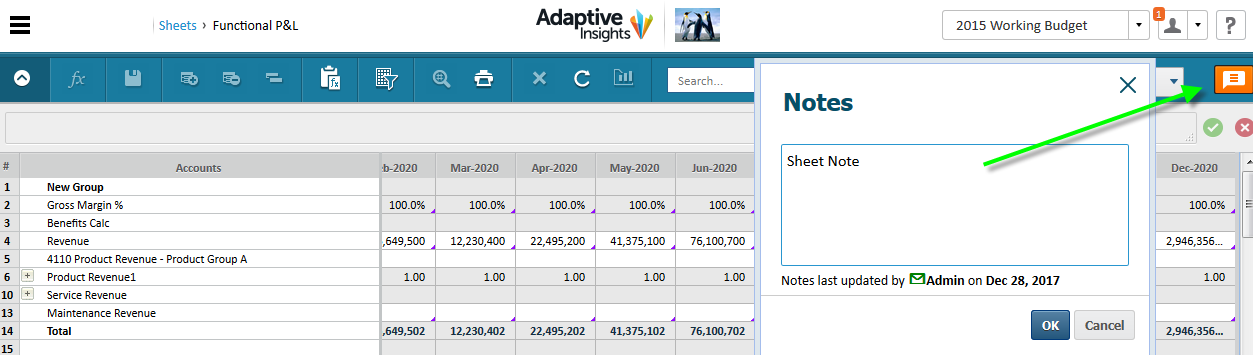
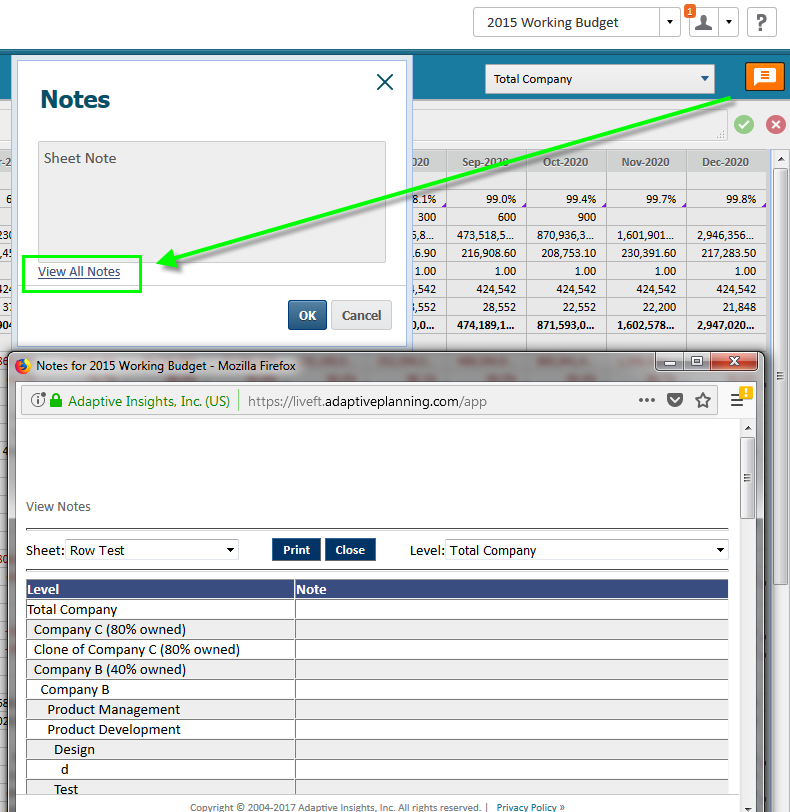
- Öffnen Sie alle Tabellenblatt-Notizen
- Berichtsnotizen
- Berichtsnotizen sind Textkommentare, die einer HTML-Ansicht eines Matrixbericht hinzugefügt werden und entweder bestimmten Zeilen im Bericht oder dem Bericht als Ganzes zugeordnet sind.
- Mit Berichtsnotizen können Benutzer Kommentare sowohl zu einzelnen Berichtspositionen als auch zum gesamten Bericht abgeben (Zeilennotiz vs. Notiz).
- Berichtsnotizen können in exportierten PDF- oder Excel-Versionen eines Berichts angezeigt werden.
- Jede Notiz hat eine maximale Länge von 1.024 Zeichen.
- Berichtsnotizen „folgen“ dem mit Anmerkungen versehenen Bericht, wenn der Bericht kopiert, ein Snapshot erstellt oder der Bericht verschoben wird.
- Berichtsnotizen sind berichtsspezifisch. Notizen, die in einem mit Anmerkungen versehenen Bericht gemacht wurden, werden in einem anderen Bericht nicht angezeigt.
- Berichtsnotizen werden automatisch gespeichert, wenn der Benutzer sie erstellt oder bearbeitet.
- Notiz Sie, dass die Option "Berichtsnotiz hinzufügen" deaktiviert ist, wenn der Bericht nicht gespeichert wurde. Um die Notiz zu aktivieren, müssen Sie zuerst den Bericht speichern.
- Ändern von Parametern
Wenn Sie verschiedene Kombinationen von Berichtsparametern auswählen, bleibt die zugrunde liegende Definition des Berichts unverändert. Sie werden feststellen, dass die Berichtselemente unabhängig von den ausgewählten Parametern auf ihren zugewiesenen Achsen bleiben. Sobald ein Parameter geändert wurde, müssen Sie jedoch speichern, bevor Sie Berichtsnotizen hinzufügen können. Dies ist das erwartete Verhalten und sollte nicht zum Verlust von Berichtsnotizen führen, da die Berichtsdefinition nicht geändert wurde. - Ändern von Parametern
 OR
OR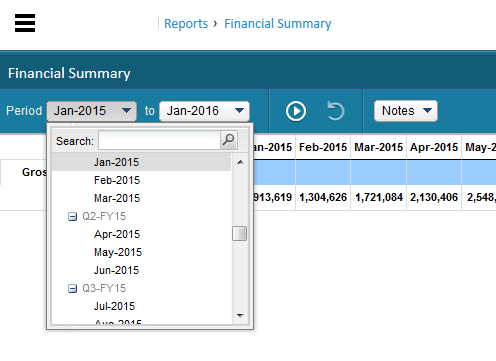
- Drill zu einem Berichtselement durchführen
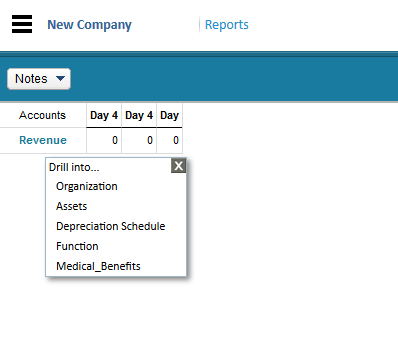
- Wenn Sie in Ihrem Bericht auf ein Konto klicken und einen Drill durchführen , ändert sich die Berichtsdefinition. Wenn Sie einen Testbericht erstellen und einen Drill durchführen zu einem Konto durchführen, werden Sie feststellen, dass sich die Elemente auf den Achsen ändern. Wenn Sie speichern, nachdem sich die Berichtsdefinition geändert hat, gehen alle am vorherigen Schnittpunkt eingegebenen Zellnotizen verloren, da die Notizen am neuen Schnittpunkt nicht vorhanden sind.
- Wie es aussieht, wenn Sie einen Drill zu einem Berichtselement durchführen