
PGP-Verschlüsselung einrichten
Sie können verschlüsselte Dateien in hochladen und herunterladen
Adaptive Planning
mithilfe von Pretty Good Privacy (PGP) zu einem sicheren Server. In diesem Artikel wird erläutert, wie Sie unter „Integrationsdesign“ PGP-Zugangsdaten erstellen, Ihrer CCDS eine PGP-Verschlüsselung hinzufügen und Dateien mit PGP verschlüsseln und entschlüsseln. Mit PGP können Sie Ihren öffentlichen Schlüssel mit Partnern teilen und Partner-Schlüssel abrufen.
Bevor Sie beginnen
- Erforderliche Berechtigungen:IntegrationsentwicklerunterVerwaltung > Berechtigungssätze
- Fordern Sie die Übermittlung des Partner-Schlüssels als .asc-Datei an.
Grundlegende Schritte
- Erstellen Sie Zugangsdaten für die PGP-Verschlüsselung.
- Geben Sie den Partner-Schlüssel ein.
- Laden Sie Ihren öffentlichen Schlüssel herunter.
- Fügen Sie Ihrer CCDS die PGP-Verschlüsselung hinzu.
- Fügen Sie eine PGP-Verschlüsselung oder -Entschlüsselung in Ihr Skript ein.
Wie Sie dorthin gelangen
 From the nav menu, go to
 Zugangsdaten für PGP-Verschlüsselung erstellen
Eine neue PGP-Verschlüsselung enthält ein 2048-Bit-Schlüsselpaar. Der öffentliche Schlüssel ist im Formular sichtbar und im Bereich
Aktionen
als Download verfügbar. Der private Schlüssel ist ausgeblendet und kann nicht exportiert werden.- Erstellen Sie unter „Integrationsdesign“ im BereichZugangsdateneinePGP-Verschlüsselung.
- Geben Sie einen Namen für die Zugangsdaten der PGP-Verschlüsselung ein.
Partner-Schlüssel eingeben
Ein Partner-Schlüssel ist erforderlich, um Dateien oder Text für den Partner zu verschlüsseln. Ihr Partner-Schlüssel stammt aus der .
asc
-Datei, die Sie erhalten haben. - Kopieren Sie den gesamten Text aus Ihrer .asc-Datei, einschließlich-----BEGIN PGP PUBLIC KEY BLOCK-----und-----END PGP PUBLIC KEY BLOCK-----
- Fügen Sie den Schlüssel in das FeldPartner-Schlüsselein und speichern Sie das Formular.
Öffentlichen Schlüssel herunterladen
Klicken Sie im Bereich
Aktionen
auf Öffentlichen Schlüssel herunterladen
. Dadurch wird Ihr öffentlicher Schlüssel als .asc
-Datei generiert und in Ihren lokalen Datei-Manager heruntergeladen. 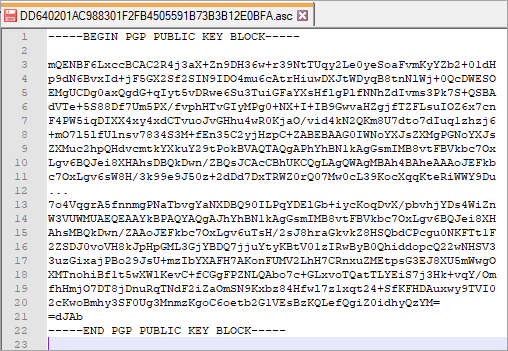
PGP-Verschlüsselung der CCDS hinzufügen
- Wählen Sie Ihre CCDS unterDatenquellenaus.
- Klicken Sie auf das RegisterDesigner-EinstellungenIhrer CCDS.
- Ziehen Sie per Drag-and-Drop den ParameterPGP-VerschlüsselungunterZusätzliche Einstellungenim BereichEinstellungskomponente. Der Einstellungsname ist das Handle, das Sie in Ihrem Skript verwenden. Beispiel: „myPgp“
Beispiel für Verschlüsselung/Entschlüsselung von Textzeichenfolgen mit PGP
Verschlüsselung/Entschlüsselung von Textzeichenfolgen mit PGP
- Beispiel für die Verschlüsselung von Text in einer PGP-Meldung
- function testConnection(context) { var text = "Text to encrypt"; var encrypedPgpMessage = ai.util.encrypt(text,'myPgp'); ai.log.logInfo("encrypted message", encrypedPgpMessage ); return true; }
- Beispiel für die Entschlüsselung einer PGP-Meldung
- function testConnection(context) { var message = "-----BEGIN PGP MESSAGE-----" +"Version: GnuPG v2.0.14 (GNU/Linux)" +"Your Message" +"-----END PGP MESSAGE-----"; var text = ai.util.decrypt(message,'myPgp'); ai.log.logInfo("text message", text); return true; }