
Konzept: Excel-Schnittstelle für Planning -Schnittstellenübersicht
Register „Planning“ , Bereich „Planning“ und Grid
- Verbinden mitAdaptive Planning.
- VerwendenAdaptive PlanningFunktion in Excel.
- Aktualisieren Sie die Daten und übermitteln Sie Ihre Aktualisierungen.
- Beachten Sie, dass im Band auch alle typischen Excel-Register verfügbar sind, die alle Excel-Funktionen enthalten.
- Wählen Sie Instanzen (wenn Sie Zugriff auf Multiinstanzen haben), Tabellenblätter und Ebenen aus, um Daten im Excel- Tabellenblatt anzuzeigen.
- Bereich ausblenden, lösen und verschieben.
- Prüfen Sie ggf. die Zellenformeln.
- Nur für Cube-Tabellenblätter nach Dimensionen und Attributen filtern und Spalten- und Zeilendaten ändern.
Excel- Tabellenblatt und Planning Grid
- Prüfen Sie Daten (erfahren Sie mehr über Zellenfarben und Notationen ) und Formeln.
- Geben Sie Daten und Formeln entweder in Excel oder einAdaptive Planning-Funktionen.
- Führen Sie einen Drilldown zu den Zellendetails durch.
Planning ausblenden, verschieben oder anzeigen
Video ansehen
(00 Min. 55 Sek.): Um den
Planning
Bereich auszublenden oder anzuzeigen, schalten Sie entweder die Einstellung Planning -Bereich anzeigen
um oder klicken Sie auf das x
in der oberen rechten Ecke des Planning Bereichs. 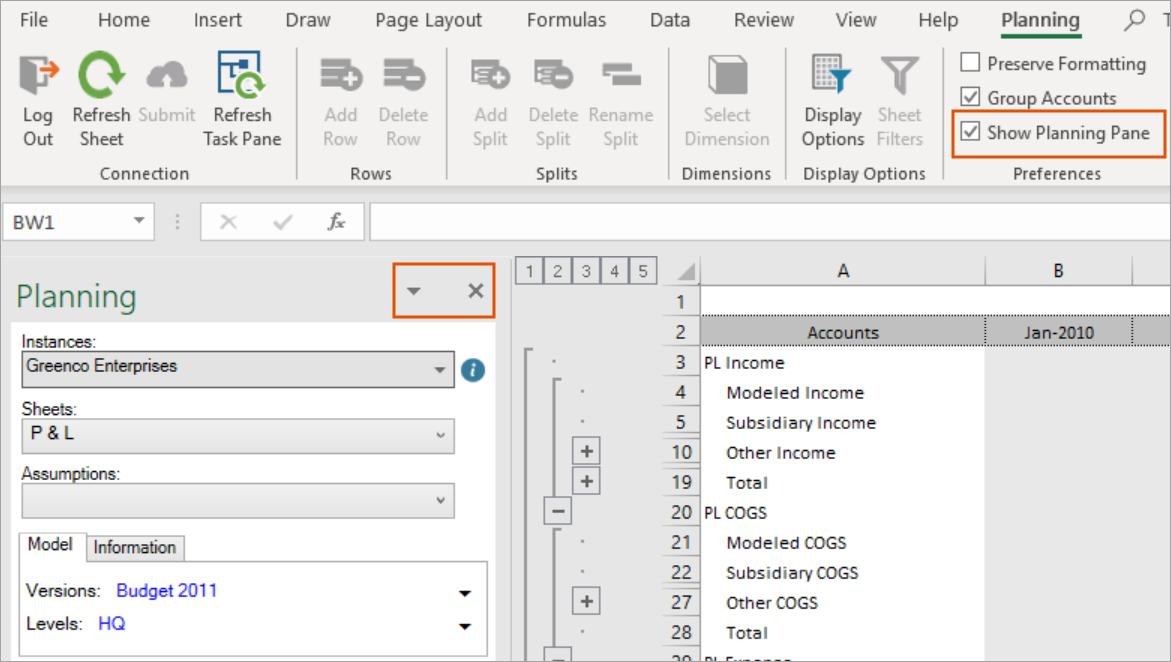
Um den Planning zu lösen, klicken Sie auf oben rechts im Bereich Planning und klicken Sie auf
oben rechts im Bereich Planning und klicken Sie auf Verschieben
. Klicken Sie auf den Bereich und ziehen Sie ihn, bis das Verschieben-Symbol angezeigt wird. Sie können die Verbindung getrennt lassen, indem Sie sie an einer beliebigen Stelle auf dem Bildschirm ablegen, oder Sie können den Mauszeiger über, unten, links oder rechts im Grid bewegen, bis er andauert. Sie können Ihren gelösten Planning nicht finden? Klicken Sie einfach erneut in den Systemeinstellungen auf den Toggle
Planning Bereich anzeigen
(auch wenn er bereits aktiviert ist). Der Bereich "Planning" wird angezeigt. DieAdaptive Planning und Excel-Grids
Adaptive Planning
und Excel-GridsWenn Sie ein Tabellenblatt im
Planning
auswählen, werden die Tabellenblatt , -zeilen, -formeln und -daten in das Grid rechts vom Bereich geladen.Achten Sie beim Aktualisieren der Zellen des Grid darauf, wo Sie Daten hinzufügen. Die Daten, die Sie in aktualisieren
Adaptive Planning
Das Grid kann übermittelt werdenAdaptive Planning
. Die Daten, die Sie in das Excel- Grid eingeben oder aktualisieren, die Bereiche außerhalb der aus geladenen DatenAdaptive Planning
werden nicht an übermitteltAdaptive Planning
.
Aktualisierungen, die Sie außerhalb von vornehmen
Adaptive Planning
Das Grid kann nicht übermittelt und in der Cloud gespeichert werden.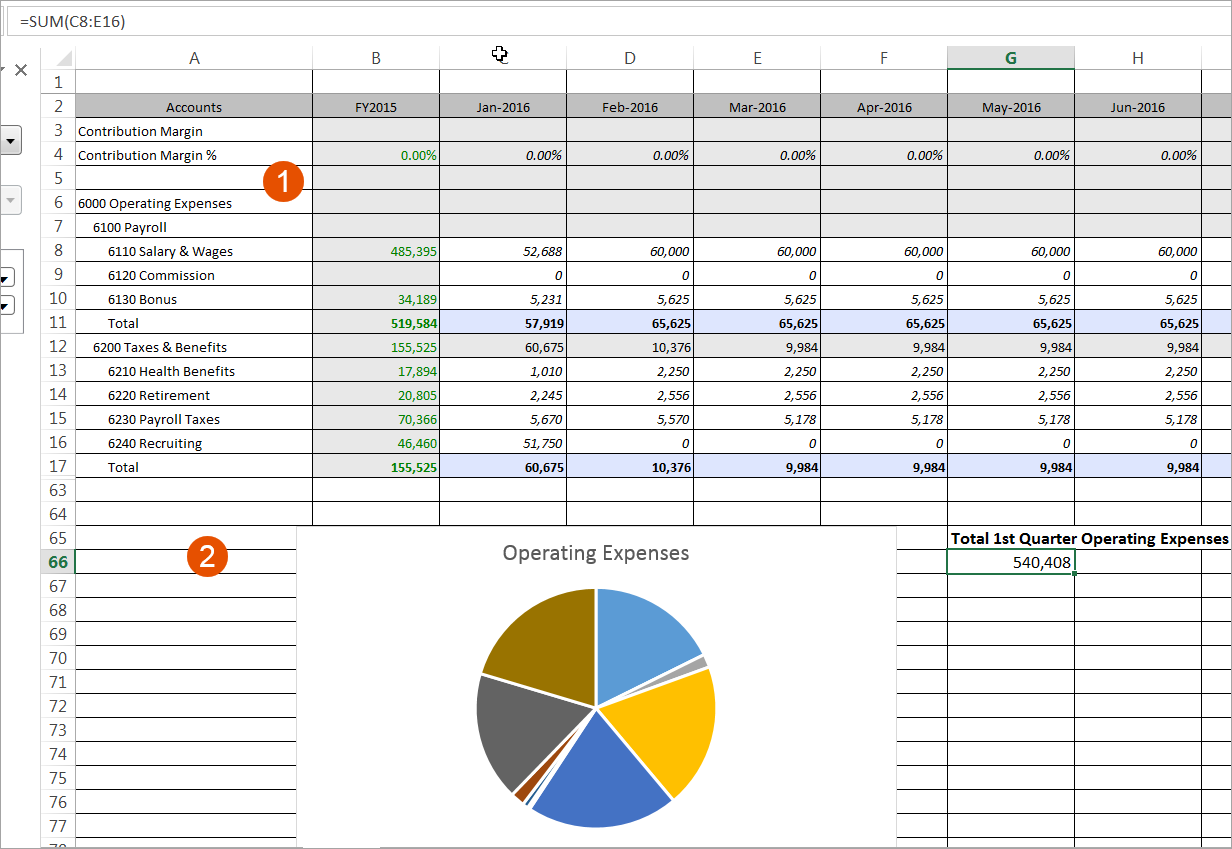
1
Adaptive Planning
Grid: Hier vorgenommene Änderungen werden mit den Online-Tabellenblättern synchronisiert:Wenn Sie mit der rechten Maustaste auf Zellen in klicken
Adaptive Planning
Im Grid klicken Sie im Menü auf Planning
, um kontextspezifische Aktionen anzuzeigen und auszuwählen. 2
Excel- Grid: Die Daten hier liegen außerhalb der Parameter vonAdaptive Planning
Tabellenblatt. Hier vorgenommene Änderungen können in Excel gespeichert werden, werden jedoch nicht mit dem Online- Tabellenblatt synchronisiert. Wenn Sie mit der rechten Maustaste auf das Excel- Grid klicken, werden alle Optionen angezeigt, die Sie normalerweise bei der Verwendung von Excel sehen.
In diesem Beispiel hat der Benutzer ein Excel-Diagramm und eine Excel-Berechnung (im Excel- Grid) erstellt, die auf basiert
Adaptive Planning
Daten (Prüfen Sie die oben angezeigte Formel .) Erfahren Sie mehr darüber, wie Excel und
Adaptive Planning
Funktionen inExcel-Schnittstelle für Planning
.