
Excel-Diagramme verwenden
Bei der Arbeit mit
Adaptive Planning
Tabellenblättern in Excel, dann können Sie Excel-Features, wie z. B. Funktionen und Diagrammerstellungstools außerhalb des Planung Zellenbereichs, verwenden, um bei Bedarf lokale Berichte oder Analysen durchzuführen. Dieser Abschnitt enthält zwei Beispiele für die Verwendung von Excel mitAdaptive Planning
Daten: Excel-Diagramme und Excel-Formeln.Erstellen Sie ein Excel-Diagramm mitAdaptive Planning Daten
Adaptive Planning
DatenSie können ein Liniendiagramm einfügen, das Überschusstrends anzeigt:
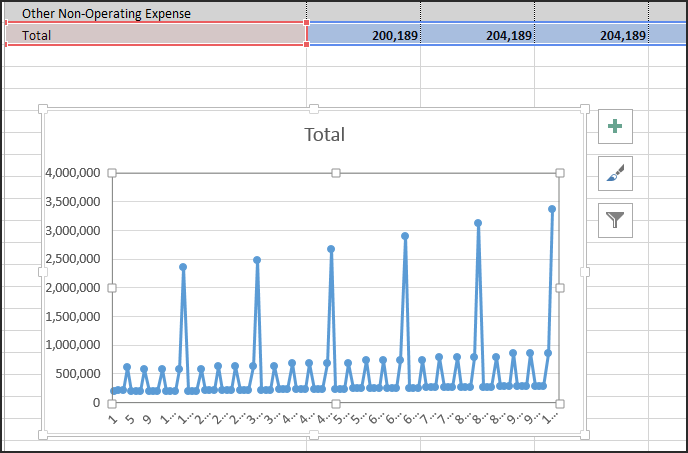
- Wählen Sie die Daten aus einer Zeile ausAdaptive PlanningTabellenblatt . Wählen Sie beispielsweise die Zeile Überschuss aus dem GuV- Tabellenblatt.
- Fügen Sie ein Liniendiagramm in einen Excel-Bereich ein und formatieren Sie es mit den Optionen des Excel-Diagrammtools nach Bedarf.
Hinweis:
Das Wechseln der Ebenen oder Version kann den Bereich der erweiternAdaptive Planning
Grid Bereich und kann alle lokalen Excel-Analysen oder -Berichte Überschreibung .Erstellen Sie eine Excel-Berechnung mitAdaptive Planning Daten
Adaptive Planning
DatenFühren Sie eine lokale Berechnung mit Excel und Daten aus dem Planung Tabellenblatt durch. Fügen Sie eine Excel- Funktion oder Formel außerhalb des Planung Tabellenblatt und der Referenz ein
Adaptive Planning
-Daten oder eine Kombination ausAdaptive Planning
-Daten und Daten, die mit im Excel-Bereich eingegeben wurden.Berechnen Sie beispielsweise den Delta -Überschuss zwischen Q1 und Q2:
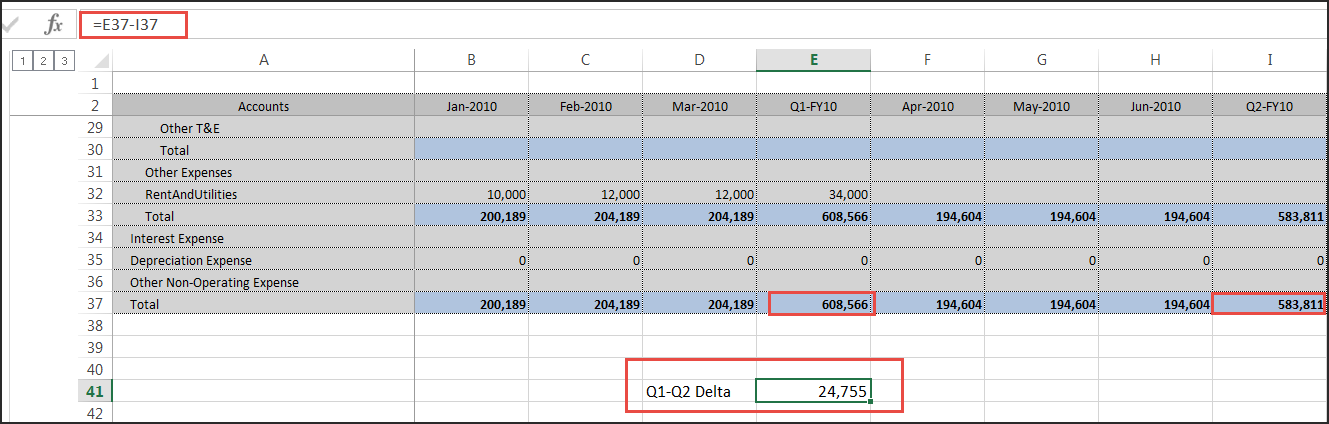
Fügen Sie eine Excel- Funktion oder Formel in eine Zelle innerhalb des Excel-Zellenbereichs und Referenz ein
Adaptive Planning
Zellenbereiche in der Berechnung.