
Referenz: Datenaufgliederung
In den Aufgliederungseinstellungen werden Daten in Kategorien oder Segmente aufgeteilt, z. B. nach Zeitperiode, Unterkonten oder Dimensionen. Sie können die Aufgliederung auf dem Register „Dateneinstellungen“ eines Diagramms festlegen. Alle Diagrammarten haben Optionen für die Aufgliederung , mit Ausnahme von: Tachometerdiagrammen, KPI-, Kreuztabellen- und Scorecard-Diagrammen.
Aufgliederungsoptionen | Beschreibungen | Diagrammart |
|---|---|---|
Dimension | Gliedert Daten zur detaillierten Analyse in Kategorien auf, wie Vertriebskanal, Standort, Produkt und viele andere Möglichkeiten. | Fläche, Balken, Säule, Ring, Geo-Karte, Linie, Kreis, Pyramide |
Keine | Konten werden nicht in Kategorien aufgegliedert. | Fläche, Balken, Säule, Linie |
Metrik | Gliedert Daten in die vom Konto definierten Kategorien auf. Beispielsweise kann ein Wasserfall die Daten nach Verkaufsmetriken aufgliedern: Gesamtertrag, Umsatzkosten, Bruttogewinn, Verwaltungskosten und Nettogewinn. | Wasserfall |
Datenreihe | Gliedert Daten nach Datenreihe auf, die durch die Konten bestimmt wird, die zum Diagramm hinzugefügt werden. Beispiel: Wenn Sie Daten nach Datenreihe in einem Kreisdiagramm „Ertrag“ aufgliedern, erhalten Sie die Slices „Produktertrag“, „Serviceertrag“ und „Wartungsertrag“. | Ring, Trichter, Kreis, Pyramide |
Zeitschicht oder Zeit | Gliedert Kontodaten in Zeitperioden auf, z. B. Monat, Quartal und Jahr, die auf den im Diagramm konfigurierten Zeiteinstellungen basieren. | Fläche, Balken, Säule, Ring, Geo-Karte, Linie, Pyramide, Wasserfall |
Zweite Aufgliederung
Für Flächen-, Balken-, Säulen- und Liniendiagramme können Sie eine erste und eine zweite Aufgliederung festlegen, um genauere Daten-Slices zu gruppieren und zu analysieren. Beispielsweise können Sie den Jahresertrag nach Quartal analysieren und die Daten dann nach Standort oder Produkt weiter aufgliedern.
Beispiele für die Aufgliederung von Säulen- und Liniendiagrammen
Aufgliederung nach Zeit
Dieses Beispiel zeigt ein gestapeltes Säulendiagramm mit einer Aufgliederung nach Zeit. In den Dateneinstellungen wird anzeigt, dass die Aufgliederungsart
Zeit
lautet und „Gestapelt“ aktiviert ist.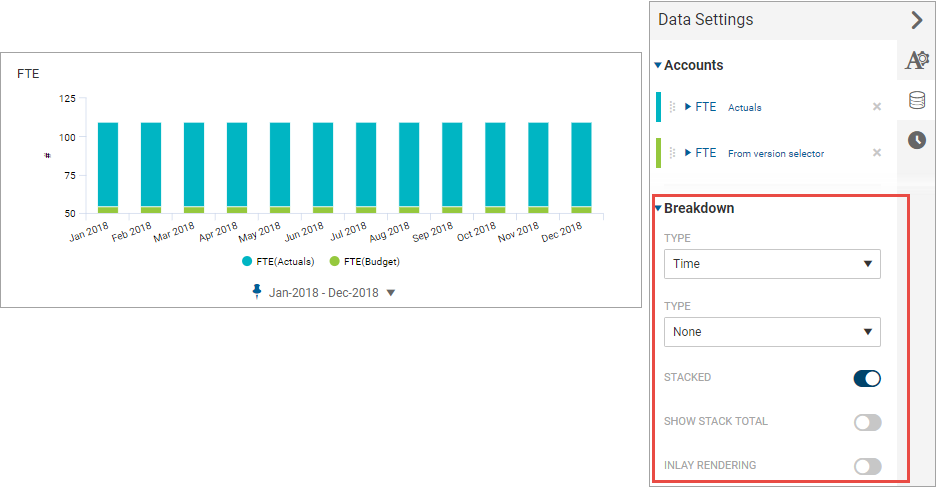
Aufgliederung nach Dimension
Dieses Beispiel zeigt ein Liniendiagramm mit einer Aufgliederung nach der Dimension „Standort“. In den Dateneinstellungen wird anzeigt, dass die Aufgliederungsart
Dimension
lautet und das ausgewählte Dimensionselement Standort
lautet.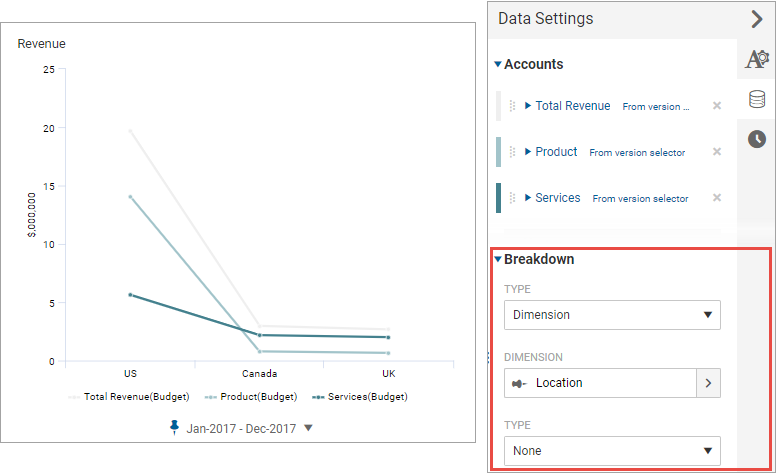
Nullen unterdrücken
Unterdrücken Sie Nullen, um Ihre Visualisierungen auf relevante Datenpunkte zu konzentrieren, wenn Sie Diagramme unter
Dateneinstellungen
> Aufgliederung
nach Dimension aufgliedern. So unterdrücken Sie Nullen in Scorecards und Kreuztabellen:
- Unterdrücken Sie Nullen in Scorecards unterDarstellungseinstellungen > Allgemein.
- Unterdrücken Sie Nullen in Kreuztabellen unterDateneinstellungen > SpaltenoderDateneinstellungen > Zeilen.
Keine Aufgliederung
Dieses Beispiel zeigt ein gestapeltes Balkendiagramm ohne Aufgliederung. Dieses Setup ist nützlich für den Vergleich von Anteilen in mehreren Datenreihen. In den Dateneinstellungen wird anzeigt, dass die Aufgliederungsart
Keine
lautet und „Gestapelt“ aktiviert ist.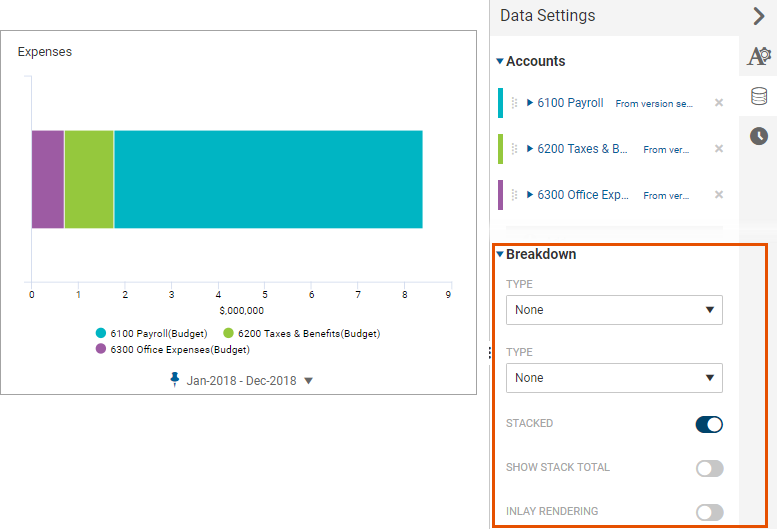
Beispiele für die Aufgliederung von Kreis-, Ring- und Pyramidendiagrammen
Sie können Kreis- und Ringdiagramme nach Datenreihe, Zeit oder Dimension aufgliedern.
Aufgliederung nach Datenreihe
Dieses Beispiel zeigt ein Ringdiagramm mit einer Aufgliederung nach Datenreihe, wobei jeder Slice einer Datenreihe entspricht. In den Dateneinstellungen wird anzeigt, dass die Aufgliederungsart
Datenreihe
lautet.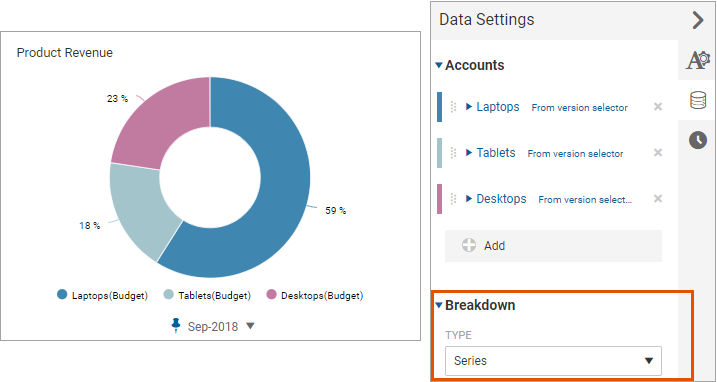
Aufgliederung nach Dimension
Dieses Beispiel zeigt ein Kreisdiagramm mit einer Aufgliederung nach Dimension, wobei jeder Slice dem Ertrag eines Standorts eines Unternehmens im Mehrheitsbesitz entspricht. In den Dateneinstellungen wird anzeigt, dass die Aufgliederungsart „Dimension“ lautet und das ausgewählte Dimensionselement
Ebene > Big Services (100% Beteiligung) > Betrieb
ist.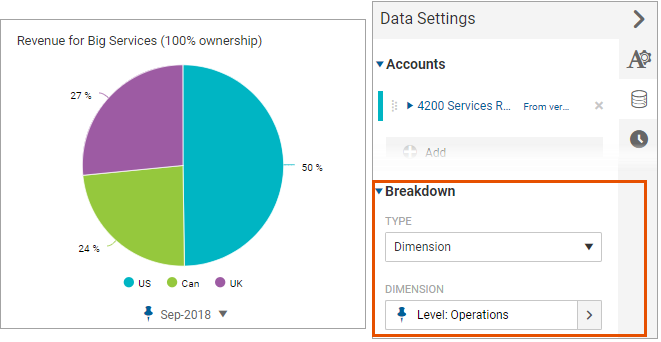
Aufgliederung nach Zeit
Manchmal ist es sinnvoll, Daten in einem Kreis-, Ring- oder Pyramidendiagramm nach Zeit aufzugliedern. Um eine Datenreihe anzuzeigen, die nach Zeitsegmenten aufgegliedert ist, müssen Sie einen Bereich für die Zeitspanne definieren.
Dieses Beispiel zeigt ein Pyramidendiagramm mit einer Aufgliederung nach Zeit. Jeder Slice entspricht einer Zeitperiode. In den Dateneinstellungen wird anzeigt, dass die Aufgliederungsart
Zeit
lautet. In den Zeiteinstellungen wird angezeigt, dass die Spanne auf Bereich
festgelegt ist.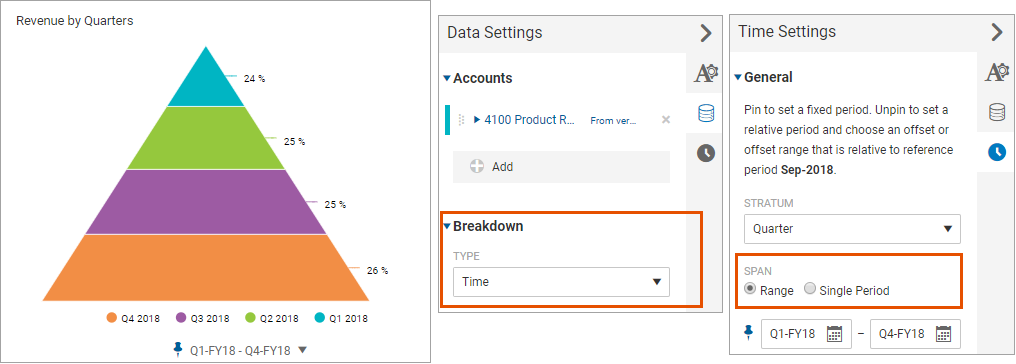
Beispiele für die Aufgliederung von Wasserfalldiagrammen
Sie können Wasserfalldaten nach Metrik, Dimension oder Zeit aufgliedern.
Aufgliederung nach Metrik
Das folgende Beispiel zeigt einen Wasserfall, der den geplanten Ertrag mit den Istzahlen des Vorjahres vergleicht. Die Aufgliederung erfolgt nach Metrik, wobei jeder Schritt dem Ertrag von drei Produktlinien entspricht. Dieses Diagramm stellt eine Standardkonfiguration für ein Wasserfalldiagramm dar.
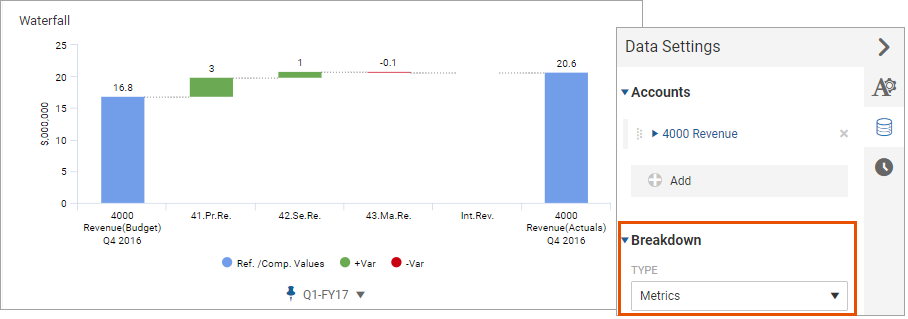
Aufgliederung nach Dimension
Das folgende Wasserfalldiagramm zeigt die Aufgliederung des Ertrags nach der Dimension „Standort“.
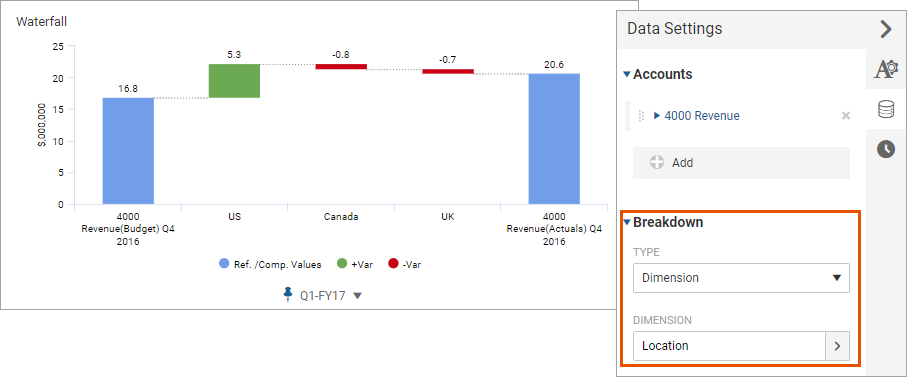
Aufgliederung nach Zeit
Das folgende Wasserfalldiagramm zeigt die Aufgliederung nach Zeit. Dieses Diagramm veranschaulicht, wie der Ertrag in jedem Monat im Q3 realisiert wurde.
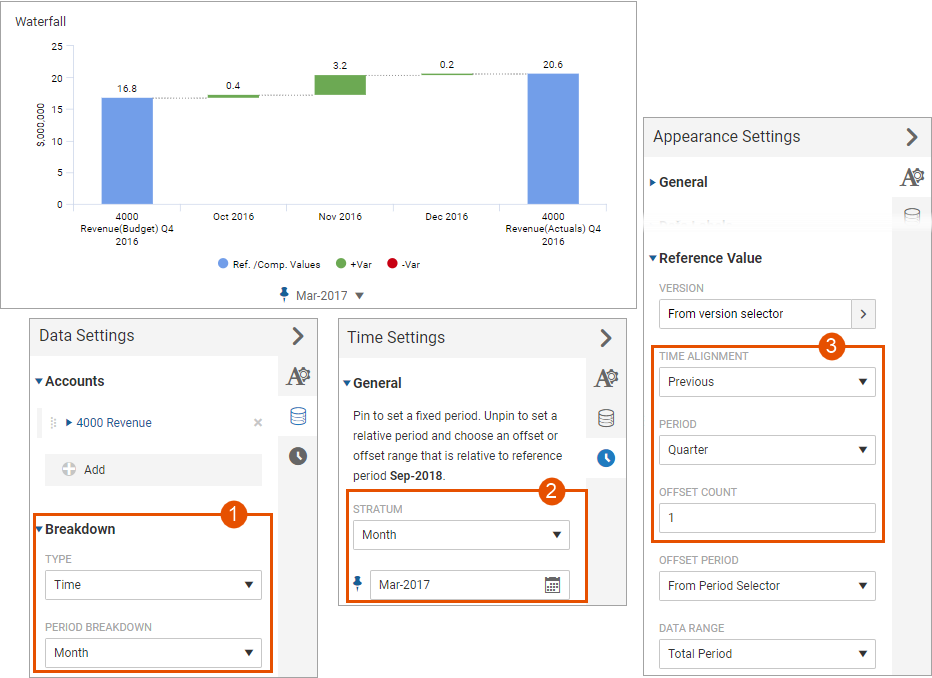
Um diese Visualisierung einzurichten, müssen Sie Zeitelemente in allen Einstellungsarten einrichten:
1 | Dateneinstellungen: Wählen Sie „Aufgliederung“ nach Zeit . |
2 | Zeiteinstellungen: Legen Sie die Zeitschicht auf Monat fest. |
3 | Darstellungseinstellungen: Legen Sie die Zeitausrichtung für den Referenzwert auf Vorherige , Periode auf Quartal und die Zeitversatzanzahl auf 1 fest. |