
Berechnungen für Diagramme erstellen
Voraussetzungen
- Erstellen Sie Ihre Berechnung:
- Was ist der Zweck oder das Endergebnis?
- Welche Konten werden im Ausdruck benötigt? Notieren Sie sich die Kontocodes, die Sie im Ausdruck referenzieren möchten, bevor Sie den Editor für Metriken öffnen.
- Wird die Berechnung auf ein Diagramm angewendet oder in einer anderen Berechnung verwendet?
- Erstellen Sie einen Unterordner für Ihre Berechnung. Ordner sind nützlich, wenn Ihre Instanz viele Berechnungen enthält, und können beim Suchen hilfreich sein. Sobald Sie eine Berechnung erstellt haben, können Sie sie nicht mehr verschieben.
- „Bearbeiten“-Zugriff auf eine persönliche oder geteilte Perspektive
- Sicherheit:
- BerechtigungDashboard-Zugriff.
- BerechtigungDashboards bearbeiten.
- BerechtigungZugriff auf Modellmanagement.
- BerechtigungModell enthält: Tabellenblätter, Konten, Dimensionen und Formeln.
Berechnung erstellen
Sie können eine Berechnung erstellen und sie als Datenreihe zu einem Diagramm hinzufügen.
- Navigieren Sie zur Perspektive und zum Dashboard.
- Klicken Sie in der Symbolleiste aufBearbeiten, um in den Bearbeitungsmodus zu wechseln.
- Klicken Sie im linken Bereich auf das RegisterKonten, um eine Liste der Konten und Metriken anzuzeigen.
- Bewegen Sie den Cursor über einen beliebigen Ordner in<Ihre Instanz>-Metriken. Klicken Sie auf
 , um das Menü „Mehr“ zu öffnen und wählen Sie Berechnete Metrik hinzufügen aus. Der Editor für Metriken wird mit dem geöffnetem Register „Einstellungen“ angezeigt.
Berechnung benennen
Verwenden Sie das Register „Einstellungen“, um der Berechnung einen Namen zu geben. Jede Berechnung muss einen Anzeigenamen und einen Code haben. Diagramme und andere Berechnungen verwenden den Code, um die Berechnung eindeutig zu identifizieren. Der Code muss eindeutig sein. Leerzeichen und Sonderzeichen sind nicht zulässig:
- QuickRatio (gültig)
- quick_Ratio (gültig)
- quick_ratio_1 (gültig)
- quick-ratio (nicht gültig)
- quick ratio (nicht gültig)
- Geben Sie auf dem Register „Einstellungen“ einen Namen ein. Leerzeichen und Sonderzeichen sind zulässig.
- Geben Sie einen eindeutigen Code für die Berechnung an.
- Optional. Geben Sie einen Kurznamen an.
- Wählen Sie im DropdownAnzeigen alsein Format aus:
- Währung (Standard)
- Zahl
- Prozentsatz
- Ändern Sie die Dezimalstellen. Der Standardwert ist 0.
- Optional. Klicken Sie aufSpeichern.
Speichern Sie nach jedem wichtigen Schritt (Benennen, Ausdruck erstellen, Dimensionen beschränken), um Zeit zu sparen, falls Sie den Vorgang abbrechen müssen, bevor Sie die Berechnung abschließen.
- Wenn Sie zu diesem Zeitpunkt gespeichert haben, öffnen Sie die Berechnung erneut, um die Berechnung weiter zu bearbeiten. Klicken Sie im linken Bereich auf für die Berechnung und wählen Sie Bearbeiten.
Ausdruck erstellen
Geben Sie auf dem Register
Ausdruck
mithilfe der Liste der Operatoren und Funktionen einen Ausdruck ein.Dimensionen und Attribute beschränken
Sie können Dimensionen und Attribute in der Berechnung beschränken, damit Diagramme und Drilldowns im Ansichtsmodus nur eingeschränkt gefiltert und aufgegliedert werden können. Beispielsweise können Sie die verfügbaren Dimensionen in einer Berechnung auf die Dimensionen
Produkt
und Standort
beschränken: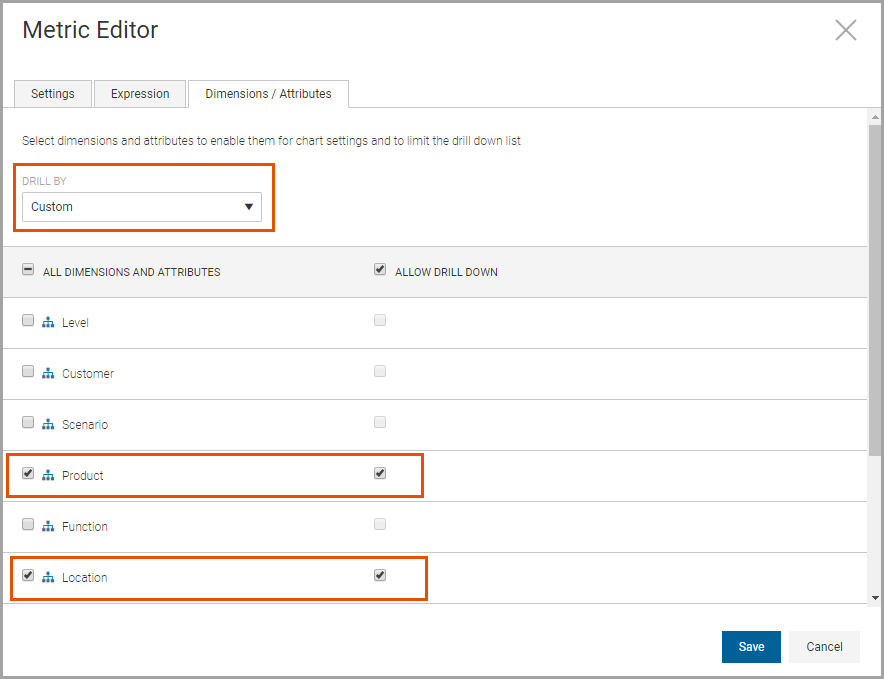
Wählen Sie eine Option aus, um die Dimensionen und Attribute zu beschränken, die für die Diagrammfilter und -aufgliederungen im Bearbeitungsmodus und für Drilldowns im Ansichtsmodus verfügbar sein sollen. Folgende Optionen sind verfügbar:
- Automatisch: Standard. Nur Ebenendimension.
- Benutzerdefiniert: Alle Dimensionen und Attribute sind ausgewählt. Sie können eine Kombination aus Dimensionen und Attributen auswählen, die für die Auswahl in den Diagrammeinstellungen und für den Drilldown verfügbar sein sollen.
- Alle: Alle Dimensionen und Attribute sind ausgewählt. Sie können Dimensionen und Attribute auswählen, die in den Diagrammeinstellungen zur Auswahl stehen. Alle Dimensionen und Attribute sind für den Drilldown verfügbar und können nicht geändert werden.
Wenn Sie die Berechnung zu einem Diagramm hinzufügen und die Dateneinstellungen bearbeiten, sind Ihre Auswahlmöglichkeiten zum Filtern auf die Dimensionen und Attribute beschränkt, die Sie im Editor für Metriken ausgewählt haben.
Wenn Sie für die Beschränkung
Produkt
und Standort
ausgewählt haben, stehen nur diese Dimensionen zum Filtern oder zur Auswahl zur Verfügung, wenn Sie eine Aufgliederung nach Dimension für Datenreihen auswählen. Berechnung bearbeiten
Sie können jede Berechnung im Ordner und wählen Sie
<Ihre Instanz>-Metriken
bearbeiten. Bewegen Sie den Cursor über die Berechnung, klicken Sie auf und wählen Sie Bearbeiten
. Sie können jede Einstellung bearbeiten, den Ausdruck oder Dimensionen ändern.Bevor Sie Änderungen vornehmen, beachten Sie, dass andere diese Berechnung möglicherweise in anderen Diagrammen verwenden.
Berechnung löschen
Gehen Sie beim Löschen von Berechnungen vorsichtig vor, da sie möglicherweise in anderen Diagrammen verwendet werden. Das Löschen von Berechnungen kann zu Fehlern führen oder die Analyse in Diagrammen verändern, die diese Berechnung referenzieren.
Sie können jede Berechnung im Ordner und wählen Sie
<Ihre Instanz>-Metriken
löschen. Bewegen Sie den Cursor über die Berechnung, klicken Sie auf und wählen Sie Löschen
. Eine Bestätigungsmeldung wird angezeigt. Klicken Sie zum Löschen auf OK
.