
Beispiel: Konten für Aufwand verknüpfen
Zielgruppe: Administratoren, die das Modell verwalten.
In diesem Beispiel wird die Funktionsweise verknüpfter Konten erläutert.
Beispiel
In Ihrem modellierten Tabellenblatt „Personalplanung“ verfolgen Sie Informationen zum Personal, darunter Gehälter, Headcount, Rollen und Art des Mitarbeiters.
Dieses modellierte Tabellenblatt steuert unter anderem die Gehälter. Das Gehaltskonto ist kein Konto, das im modellierten Tabellenblatt angezeigt wird. Das Gehalt wird basierend auf Informationen in anderen Konten berechnet, z. B. Stunden/Woche, Plan für Gesundheitsleistungen, Datum der Gehaltserhöhung, Gehaltserhöhung in % und Vergütungssatz. Das Tabellenblatt enthält eine Standortdimension, die die Daten von jedem Mitarbeiter mit Werten taggt, z. B. Region Westküste und Region Ostküste.
In Ihren Hauptbuch-Konten sind „Operative Aufwendungen“ in mehrere untergeordnete Konten unterteilt:
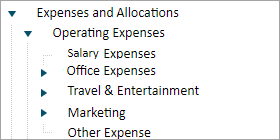
Gehalt des Personalmodells in Hauptbuch-Aufwand verwenden
Damit die Gehaltsaufwendungen aus Ihrem modellierten Tabellenblatt für Personal in Ihr Gesamtaufwandskonto im Hauptbuch einfließen, könnten Sie ein Gehaltskonto in Ihrem Hauptbuch haben, das Sie mit dem Gehaltskonto in Ihrem Tabellenblatt für Personal verknüpfen. Alternative Lösungen
- Verwenden Sie eine Standardformel oder eine geteilte Formel. Unter Konzept: Verknüpfte Konten finden Sie weitere Vor- und Nachteile von Formeln im Vergleich zu Verknüpfungen.
- Fügen Sie sowohl das Hauptbuch-Gehaltskonto als auch das modellierte Gehaltskonto zum selben Tabellenblatt für Aufwand hinzu. Ihr Team kann dann die Daten Zeile für Zeile aus dem modellierten Konto von einem Konto in das andere kopieren.
Ansicht von modellierten Daten oder Cube-Daten verändern
Wenn Sie das Gehaltskonto in Ihrem modellierten Tabellenblatt mit einem Hauptbuch-Konto verknüpfen, sehen Sie die Gehaltsaufgliederung jedes Mitarbeiters, genauso wie sie in Ihrem modellierten Tabellenblatt verfolgt wird. Um dies aus dem Blatt zu entfernen oder die Daten nach einer relevanteren Dimension aufzuschlüsseln, können Sie die Daten durch Verknüpfung mit einem Cube-Konto pivotieren.
Um ein modelliertes oder Cube-Tabellenblatt zu pivotieren, müssen Sie ein Cube-Standardkonto in einem Cube-Tabellenblatt erstellen.
Beispiel: Wenn Sie eine pivotierte Ansicht des Gehaltsaufwands sehen möchten, die das Gehalt pro Standort und nicht pro Mitarbeiter summiert, dann:
- Erstellen Sie ein Cube-Standardkonto.
- Aktivieren Sie die Verknüpfungseinstellung.
- Verknüpfen Sie sie mit dem Personalplanungsmodell und dem modellierten Gehaltskonto.
- Fügen Sie dem Cube-Tabellenblatt die Dimension „Standort“ hinzu.
Wenn Sie das Cube-Tabellenblatt betrachten, sehen Sie die Summen aller Zeilen des modellierten Tabellenblatts für das Gehalt, ohne sich mit der langen Liste von Mitarbeitern befassen zu müssen. Anschließend können Sie die Standortdimensionen verwenden, um die Daten per Slice aufzuteilen.
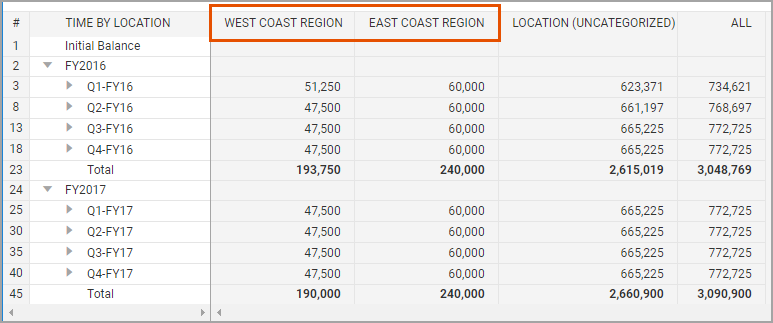
Wenn Sie die Zelle analysieren, sehen Sie die Gehälter pro Mitarbeiter (wenn Sie über die Zugriffsberechtigung für Gehaltsdetails verfügen).