
Element- und Berichts-Eigenschaften ändern
Wenn Sie Eigenschaften ändern, werden die auf einer beliebigen Ebene festgelegten Eigenschaften überschrieben. Wenn Sie beispielsweise die Schriftfarbe für ein einzelnes Element in Rot und dann die Schriftfarbe für den gesamten Bericht in Schwarz ändern, sind alle Schriften schwarz. Umgekehrt gilt das Gleiche: Wenn Sie die Schriftfarbe für den gesamten Bericht in Rot und dann die Schriftfarbe für ein Element in Schwarz ändern, hat das eine Element eine schwarze und der Rest des Berichts eine rote Schrift.
Eigenschaften auf verschiedenen Ebenen ändern
Ändern Sie die Eigenschaften für den gesamten Bericht, für jedes Element oder für eine Gruppe von Elementen, um das Erscheinungsbild Ihres Berichts zu verbessern.
- Öffnen Sie das Menü „Eigenschaften“ im Bericht-Builder:
- Klicken Sie für den gesamten Bericht auf die SchaltflächeBerichts-Eigenschaften.
- Klicken Sie für einzelne Elemente mit der rechten Maustaste auf das betreffende Element und wählen Sie je nach BerichtsartEigenschaftenoderFormat.
- Klicken Sie für mehrere Elemente bei gedrückter Strg-Taste auf die einzelnen Elemente auf derselben Achse und in derselben Ebene, um diese auszuwählen. Klicken Sie mit der rechten Maustaste und wählen Sie je nach BerichtsartEigenschaftenoderFormat.
- Klicken Sie auf die jeweiligen Register und ändern Sie die Eigenschaften. Welche Register und Optionen verfügbar sind, hängt von der Art des Berichts und von Ihrem Zugriff auf die Eigenschaften ab.
- Klicken Sie einmal aufAnwenden, um alle auf den Registern vorgenommenen Änderungen zu übernehmen.
- Klicken Sie aufSpeichern und ausführen, um Ihre Änderungen anzuzeigen.
Berichtsanzeige ändern
Ändern Sie die Anzeigeoptionen in einem Bericht, um dessen Lesbarkeit zu verbessern. Konzentrieren Sie sich z. B. auf die realen Werte, indem Sie Zeilen und Spalten mit Nullen oder Leerzeichen ausblenden.
Klicken Sie auf die Schaltfläche
Berichts-Eigenschaften
und dann auf das Register Anzeige
:- Geben Sie einen Titel für den generierten Bericht an.
- Zeigen Sie Berichtsinformationen an, z. B. Filterbedingungen und Sortierung.
- Zeigen Sie vertikale Linien an.
- Fixieren Sie nur für HTML-Ausgaben Zeilen- und Spalten-Header bei Berichten mit vielen Spalten.
- Anzeige von Nullen und Leerzeichen verwalten
- Nullen werden angezeigt, wenn der in die entsprechende Tabellenblattzelle eingegebene Wert 0 ist oder der Wert noch nicht in die entsprechende Tabellenblattzelle eingegeben wurde.Leerzeichen werden angezeigt, wenn die Datenquerschnitte nicht vorhanden sind. Dies kann daran liegen, dass das Konto eine weniger detaillierte Zeitkonfiguration hat als die Spalte. Beispiel: Das Konto „Aufwendungen für Praktikanten“ enthält monatliche Daten. Da es keine wöchentlichen Daten für das Konto gibt, werden für die wöchentlichen Spalten Leerzeichen angezeigt.
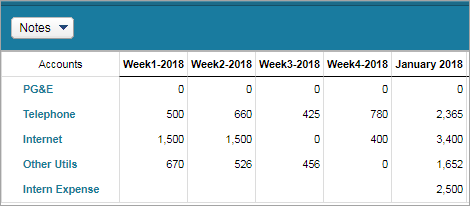 So verwalten Sie die Anzeige von Nullen in Berichten:
- Klicken Sie auf dem Register „Anzeige“ auf folgende Kontrollkästchen:
- Zeilen unterdrücken, die nur Nullen enthalten oder leer sind, umZeilen auszublenden, die keine Daten oder nur Nullen enthalten.
- Spalten unterdrücken,die nur Nullen enthalten oder leer sind, umSpalten auszublenden, die keine Daten oder nur Nullen enthalten.
- Klicken Sie auf das RegisterZahlenund wählen Sie in der Dropdown-Liste „Nullen anzeigen“ die OptionFormat des Kontos verwenden,0,-oderLeer.
- Klicken Sie aufAnwenden.
- Speichern Sie den Bericht und führen Sie ihn aus.
Die Element-Eigenschaften in Spalten und Zeilen überschreiben die Berichtseinstellungen. So verwalten Sie Nullen für jedes Element:- Klicken Sie mit der rechten Maustaste auf das Element und klicken Sie aufEigenschaften.
- Klicken Sie auf das Register „Zahlen“ und wählen Sie in der Dropdown-Liste „Nullen anzeigen“ die OptionFormat des Kontos verwenden,0,-oderLeer.
- Klicken Sie aufAnwenden.
- Speichern Sie den Bericht und führen Sie ihn aus.
Best Practice: Zeigen Sie Nullen als0oder-an, um Nullwerte von ungültigen Datenpunkten zu unterscheiden.
Formatierung für Spalten und Daten festlegen
Legen Sie die Anzeigeoptionen für Spalten in einem Bericht fest. Klicken Sie in der Symbolleiste auf
Berichts-Eigenschaften
und dann auf das Register Stil
. Sie können auch mit der rechten Maustaste auf die Spalte klicken und im Menü die Option Eigenschaften
wählen.Für alle Spalten und ihre Datenelemente haben Sie folgende Möglichkeiten:
- Legen Sie die Spaltenbreite in Pixel fest.
- Formatieren Sie den Spalten-Header und den Text (Daten), indem Sie Grad, Stil, Hintergrund und Farbe der Schrift festlegen.
- Formatieren Sie die Zelle „Summe“, wenn die ausgewählte Spalte numerisch ist.
Anzeigeoptionen für das Datum festlegen
Für Spalten mit Datumsangaben können Sie das Datumsformat angeben. Beispielsweise können Sie das Buchungsdatum in einem Transaktionsbericht als 18. Januar 2020 oder 18.01.20 anzeigen.
Klicken Sie in der Symbolleiste auf
Eigenschaften bearbeiten
und dann auf das Register Datumsformat anzeigen
. Oder klicken Sie mit der rechten Maustaste auf die Spalte und wählen Sie im Menü die Option Datumsanzeigeformat
, um dieses Dialogfeld anzuzeigen.Numerische Anzeigeoptionen festlegen
Sie legen Anzeigeoptionen für einen Bericht im Dialogfeld „Element-Eigenschaften“ fest. Für Spalten mit numerischen Daten haben Sie folgende Möglichkeiten:
- Geben Sie an, wie Daten mit Nullwerten angezeigt werden sollen.
- Blenden Sie das Tausendertrennzeichen ein oder aus.
- Legen Sie die Genauigkeit für die Stellen vor und nach dem Dezimaltrennzeichen und die Größe fest, um den wahren Wert oder den Wert in Tausendern, Millionen oder Billings anzuzeigen.
- Legen Sie das Anzeigeformat für negative Zahlen fest.
Klicken Sie in der Symbolleiste auf
Berichts-Eigenschaften
und dann auf das Register Zahlen
. Sie können auch mit der rechten Maustaste auf die Spalte klicken und im Menü die Option Eigenschaften
auswählen, um dieses Dialogfeld anzuzeigen.Sie können Anzeigeoptionen für Summenzellen in Spalten mit numerischen Werten festlegen, z. B. die Summe für Transaktionsbeträge. Klicken Sie mit der rechten Maustaste auf die Zelle „Summe“ für die numerische Spalte und klicken Sie auf
Format
oder Währung
. Die Anzeigeoptionen für Summen sind dieselben wie für numerische Spalten. Auf dem Register „Währung“ können Sie die Währung festlegen.
Filter einrichten
Wenn Sie einen Modell- oder Transaktionsbericht erstellen, können Sie Filterbedingungen einrichten, um die Ergebnisse auf eine bestimmte Teilmenge von Daten einzuschränken. Beispielsweise können Sie den Bericht nach Kunden filtern, deren Namen mit dem Buchstaben A beginnen UND für die ein Service vom Typ „Festes Angebot“ vorhanden ist.
Bei dem Text, den Sie als Teil eines Filters eingeben, wird nicht zwischen Groß- und Kleinschreibung unterschieden.
Klicken Sie in der Symbolleiste auf
Bericht filtern
. Das Dialogfeld „Filter verwalten“ wird angezeigt. Die Filterkriterien für eine Berichtsart können variieren, aber die Schritte sind im Wesentlichen identisch.- (Nur Modellbericht) Wählen Sie in der Dropdown-Liste „Berichtsversion“ eine beliebige Version, die nicht ausgeblendet ist.
- (Nur Modellbericht) Wenn Sie mehr als ein modelliertes Tabellenblatt im Bericht verwenden, wählen Sie in der Dropdown-Liste das Tabellenblatt, das Sie filtern möchten.
- Wählen Sie die Spalte, nach der Sie filtern möchten, wählen Sie dann die Filterkriterien und geben Sie den Wert ein. Beispielsweise können Sie einen Filter für die Spalte „Kunde“ definieren, der alle Kunden anzeigt, die mit „a“ beginnen.
- Um eine weitere Filterbedingung hinzuzufügen, klicken Sie auf dasPluszeichen. Es wird eine neue Filterzeile als UND-Anweisung angezeigt. Definieren Sie die zusätzliche Filterbedingung.
- Um eine weitere Gruppe von Filtern hinzuzufügen, klicken Sie aufGruppe hinzufügen. Es wird ein neuer Filter als ODER-Anweisung angezeigt.
- Klicken Sie aufAnwenden.
Falls die Filterbedingung zu keinen gültigen Daten führt, wird keine Fehlermeldung angezeigt. Wenn Sie den Bericht ausführen, werden keine Daten angezeigt. Verfeinern Sie Ihren Filter, um die gewünschten Ergebnisse zu erhalten.